
Dernière mise à jour:
Le calendrier
Ouvrez Boutique en ligne › Réservations.
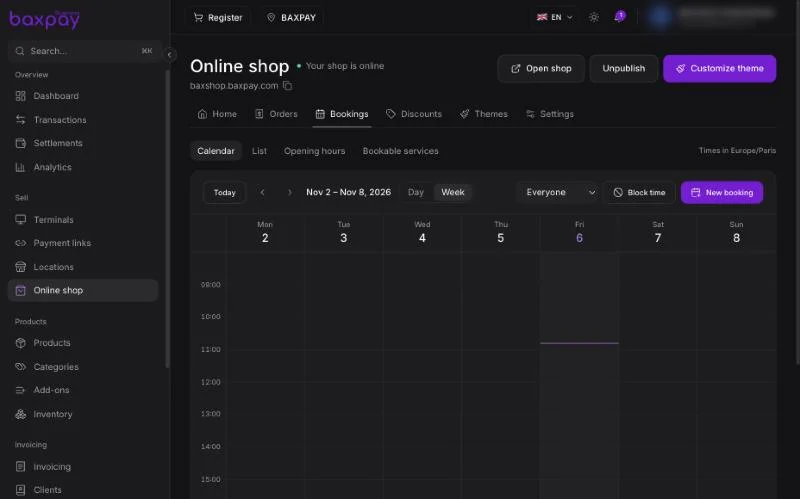
- Passez de Jour à Semaine, et naviguez avec les flèches ou Aujourd’hui.
- Affichez Tout le monde ou le calendrier d’un seul membre de l’équipe.
- Les heures suivent le fuseau horaire de votre boutique, affiché en haut à droite.
Ajouter vous-même une réservation
Sélectionnez Nouvelle réservation, ou double-cliquez sur un créneau libre du calendrier. Choisissez la prestation, l’heure et le client. Une réservation que vous ajoutez vous-même est confirmée immédiatement et le client paie sur place.
Bloquer un créneau
Utilisez Bloquer un créneau pour les congés, une pause déjeuner ou un moment personnel, afin que les clients ne puissent pas le réserver. Le même bouton ajoute des horaires d’ouverture exceptionnelle. Les réservations déjà prises sont conservées.
La vue Liste affiche les mêmes réservations sous forme de liste, plus facile à parcourir.
Configuration
| Onglet | Ce qu’il faut faire |
|---|---|
| Horaires | Les jours et les heures auxquels les clients peuvent réserver |
| Prestations réservables | Les prestations que les clients peuvent réserver en ligne |
Une prestation réservable est un produit. Dans Produits, ouvrez-le, rendez-le réservable et vendez-le en ligne, puis définissez :
- La durée, et la fréquence à laquelle un créneau peut commencer
- Le battement avant et après
- Le délai minimum avant une réservation
- Le paiement en ligne — le prix complet, ou un acompte en pourcentage, le reste étant payé sur place
Les clients choisissent un créneau libre sur votre boutique et paient en ligne. Leur créneau est réservé pendant le paiement ; si le paiement n’est pas terminé à temps, le créneau est remis en vente.
Si vous connectez Google Calendar, ses plages occupées bloquent aussi vos créneaux. Seul le propriétaire ou un administrateur peut le connecter.
Avant de commencer
- Votre Boutique en ligne est publiée.
- Les membres de l’équipe qui prennent des rendez-vous figurent dans Équipe.
Retour au README