
Dernière mise à jour:
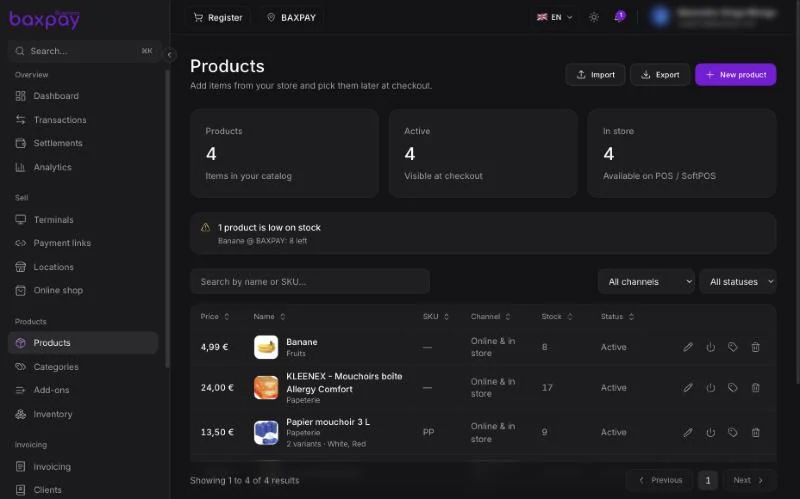
Activer les produits
- Ouvrez les Paramètres.
- Repérez la section Produits.
- Activez Produits.
- Activez si besoin :
- Multi-emplacements
- Caisse
- l’envoi automatique vers l’ERP (si vous utilisez une synchronisation comptable)
Tant que les produits ne sont pas activés, la caisse et les sélecteurs de catalogue restent masqués.
Boutique en ligne (optionnel)
Les produits dont la disponibilité est En ligne uniquement ou En ligne et en magasin peuvent apparaître sur votre vitrine publique.
- Activez les produits (voir ci-dessus).
- Paramètres → Préférences → Activer la boutique en ligne (doit être inclus dans votre offre).
- Ouvrez Boutique en ligne — définissez le slug et le thème, puis Publiez.
- Partagez
{slug}.baxpay.com(ou un domaine personnalisé si votre offre le permet).
Le paiement s’ouvre sur pay.baxpay.com. Le parcours est le même pour les entreprises et les indépendants.
Voir Boutique en ligne et Offres & tarifs.
Créer un produit
- Ouvrez Produits → Ajouter un produit.
- Renseignez :
- le Nom (affiché sur le POS / les liens)
- le Prix — TTC dans la plupart des ventes aux particuliers dans l’UE
- le taux de TVA (%)
- en option le SKU et le code-barres (EAN/GTIN)
- la Disponibilité : En ligne uniquement, En magasin uniquement ou En ligne et en magasin
- Suivre le stock — à activer si vous voulez compter le stock
- Ajoutez une photo et recadrez-la au format carré.
- Enregistrez.
Les disponibilités en détail
| Disponibilité | Où le produit apparaît |
|---|---|
| En magasin uniquement | Catalogue de la caisse / de Tap to Pay / du POS |
| En ligne uniquement | Liens de paiement, boutique en ligne, sélecteurs en ligne |
| En ligne et en magasin | Partout |
Afficher le catalogue sur le POS matériel
Activez Produits, puis ouvrez Emplacements → Afficher les produits sur les terminaux pour choisir les emplacements et les terminaux qui peuvent ouvrir le catalogue magasin sur le clavier du POS. Voir Emplacements et Terminaux et Tap to Pay.
Vous pouvez aussi activer ou désactiver le catalogue pour un seul appareil dans Terminaux → détail.
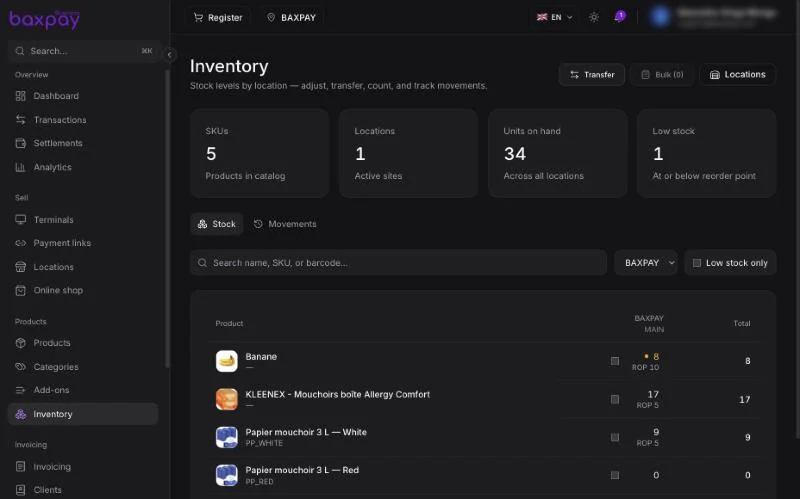
L’inventaire en bref
- Ouvrez Inventaire.
- Vous voyez une grille : produits × emplacements.
- Saisissez la quantité en stock et les seuils de réapprovisionnement, ou ajustez avec un motif (livraison, comptage, mise au rebut…).
- Utilisez Transférer pour déplacer du stock d’un emplacement à l’autre.
Chaque modification enregistre un mouvement (piste d’audit).
Comment le stock évolue quand vous vendez
Quand une vente comprend des lignes du catalogue et un emplacement :
- Au début du paiement, BaxPay réserve le stock pendant un court instant (blocage provisoire).
- Quand le paiement aboutit, le stock est validé (la quantité en stock diminue).
- Si le paiement est annulé ou expire, la réservation est libérée.
- Un remboursement peut remettre en stock au prorata.
Disponible à la vente = en stock − réservé.
Les autres caisses voient la disponibilité réduite pendant qu’un client est en train de payer.
Import / export
- Importez un tableur pour créer de nombreux produits d’un coup.
- Exportez le catalogue (et des exports orientés Intrastat si besoin).
- Imprimez des étiquettes de rayon / code-barres depuis un produit.
ERP / comptabilité (optionnel)
Dans Paramètres → Développeurs → Comptabilité, connectez des outils comme Pennylane, QuickBooks ou Sage pour envoyer ou récupérer les données du catalogue. Voir Développeurs (optionnel).
Liste de contrôle
- Produits activés
- Caisse activée si vous l’utilisez
- Articles du catalogue tarifés avec la TVA
- Suivi du stock activé pour les biens physiques
- Stock initial saisi pour chaque emplacement
Suivant : Caisse (vendre en magasin) →