
Dernière mise à jour:
Prérequis
- Produits activés
- Droit au plan pour la boutique en ligne
- Paramètres → Préférences → Activer la boutique en ligne (bascule du commerçant) ON
- Articles du catalogue avec canal En ligne ou Les deux
- Réclamer un slug et Publier sur la page de la boutique en ligne
Activer la fonctionnalité
- Confirmez que votre plan inclut la boutique en ligne (Offres & tarifs).
- Ouvrez Paramètres → Préférences et activez Activer la boutique en ligne.
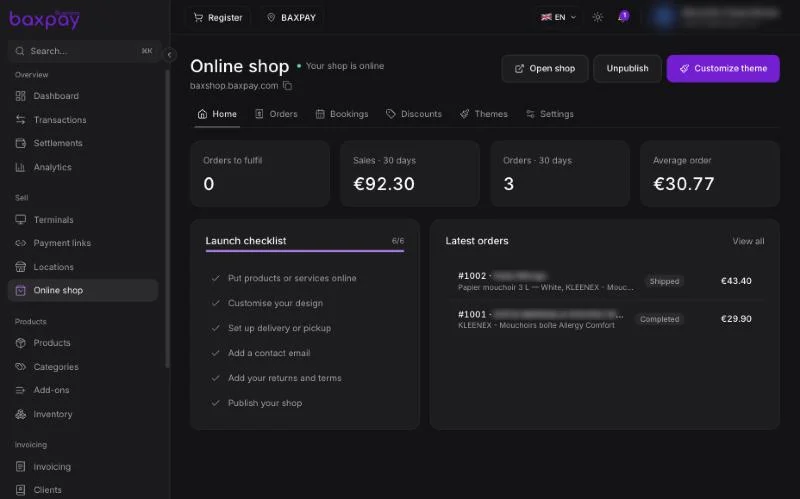
- Ouvrez Boutique en ligne dans la barre latérale (section Vendre).
- Réclamez
{yourslug}.baxpay.com. - Logo / couleurs du thème si nécessaire (aligné avec payment page branding).
- Activez Publier lorsque vous êtes prêt pour le public.
La publication est séparée de l'interrupteur d'activation des paramètres — vous pouvez préparer la boutique avant de la mettre en ligne.
Canaux du catalogue
Dans Produits et stocks, définissez le canal de chaque élément :
| Canal | Où il se vend |
|---|---|
| En magasin | Caisse / POS seulement |
| En ligne | Boutique en ligne seulement |
| Les deux | Caisse et boutique en ligne |
Les règles de stock s'appliquent toujours lorsque l'inventaire est suivi.
Paiement du client
- Le client ouvre l'URL de votre boutique.
- Ajoute des produits au panier.
- Paie sur la page de paiement hébergée (carte).
- Vous voyez la vente dans Transactions ; le stock diminue lorsque l'inventaire est suivi.
Domaine personnalisé
Sur les forfaits qui le permettent, connectez votre propre domaine depuis la page de la boutique en ligne (instructions DNS dans le produit). D'ici là, {slug}.baxpay.com suffit pour vendre.
FAQ
Entreprises et freelances ?
Même produit de boutique en ligne une fois le plan + les paramètres le permettent.
Ai-je besoin de mon propre site web ?
Non — la vitrine est hébergée par BaxPay.
Où la marque est-elle configurée ?
Thème de la boutique sur la page Boutique en ligne ; logo / couleurs partagés également dans Paramètres → Marque pour les pages de paiement.
Suivant : Tap to Pay →