
Dernière mise à jour:
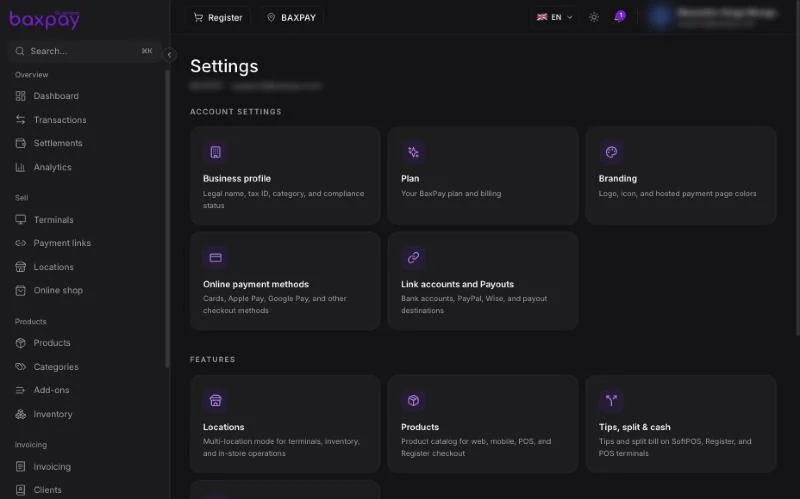
Profil de l’entreprise
Vous pouvez modifier :
- La raison sociale et le nom commercial
- Les numéros d’immatriculation et de TVA
- L’adresse et les coordonnées
- Le site web et la description
Veillez à ce que ces informations correspondent à vos justificatifs KYC.
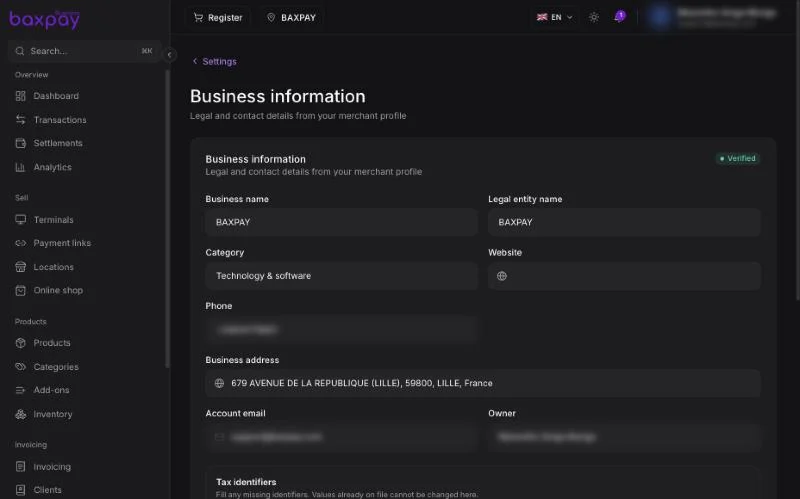
Marque sur le web et la page de paiement
Importez :
- Votre logo, utilisé sur les factures, la page de paiement et dans les e-mails
- Votre icône, utilisée comme version compacte de votre identité visuelle
Définissez les couleurs principales et d’accentuation de la page de paiement afin que le parcours de paiement hébergé corresponde à votre marque.
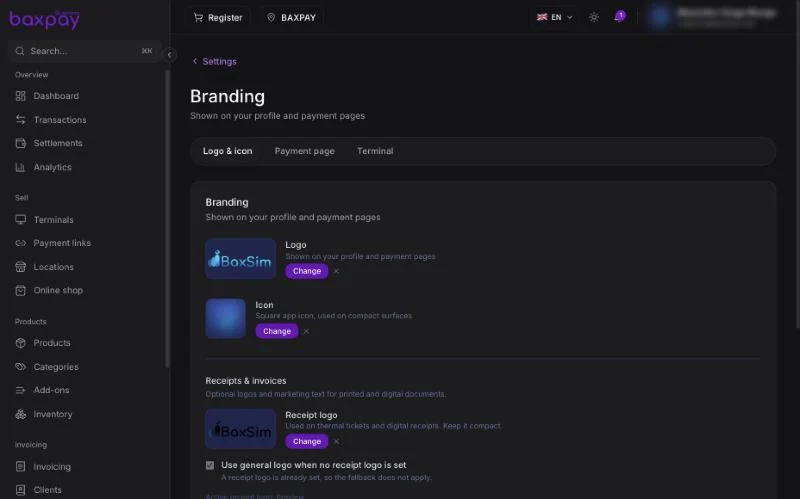
Personnalisation de l’accueil Terminal / POS
S700 / S710 uniquement avec BaxPay POS sur un lecteur de comptoir. Tap to Pay et le WisePad utilisés sur un téléphone n’affichent pas cet écran d’accueil.
Dans Paramètres → Marque, section Terminal / POS, vous pouvez personnaliser ce que le personnel et les clients voient sur l’écran d’accueil de l’application POS :
| Paramètre | Fonction |
|---|---|
| Logo d’accueil POS | Logo ou nom de marque affiché sur l’écran d’accueil. Si le champ est vide, BaxPay utilise le visuel par défaut du modèle de lecteur. |
| Arrière-plan plein écran | Image facultative affichée derrière l’interface d’accueil |
| Couleurs principale et secondaire | Couleurs du texte et des éléments d’accentuation sur l’écran d’accueil. La réinitialisation restaure les couleurs BaxPay par défaut. |
| Navigation inférieure | Barre inférieure facultative : activez-la, puis choisissez et réorganisez les onglets, par exemple Accueil, Produits et Plus. |
Un aperçu en direct sur la même page montre le rendu de l’écran d’accueil, avec un exemple d’ID terminal BaxPay et la barre inférieure lorsqu’elle est activée.
Les modifications sont synchronisées avec les lecteurs appairés lors du prochain échange, généralement sous une minute. Si vous supprimez le logo ou l’arrière-plan sur le web, il est également supprimé de l’appareil.
Marque ou apparence du lecteur
- Cette section règle l’apparence de l’accueil BaxPay POS : logo, arrière-plan, couleurs et navigation inférieure.
- Apparence du lecteur règle l’affichage de l’appareil : thème, luminosité et délai de mise en veille. Ouvrez Plus → Paramètres → Lecteur → Apparence. Consultez Paramètres des lecteurs S700 / S710.
Offre
Consultez Offres et tarifs.
Activation des Produits et de la Caisse
Dans les Paramètres, section des fonctionnalités Produits :
| Option | Effet |
|---|---|
| Produits | Active ou désactive le catalogue |
| Multi-emplacement | Permet d’utiliser plusieurs magasins |
| Paiement en Caisse | Affiche la Caisse |
| Envoi automatique vers l’ERP | Transmet les modifications du catalogue aux ERP connectés |
Raccourcis de l’espace de travail
- Équipe — invitations, rôles et PIN
- Personnes — personnes concernées par le KYC
Sécurité
- Authentification multifacteur, lorsqu’elle est proposée
- Sessions actives — révoquez l’accès des appareils perdus
- Modification du mot de passe
- Demandes RGPD ou relatives aux données, selon les options proposées
Pourboires, partage & espèces
Sous Paramètres → Pourboires, partage & espèces (fonctions de caisse) :
| Interrupteur | Effet |
|---|---|
| Pourboires | Affiche les invites de pourboire sur POS, SoftPOS et QR (par défaut ACTIVÉ) |
| Paiements fractionnés | Affiche le partage d’addition en caisse (par défaut ACTIVÉ) |
| Paiements en espèces | Affiche Espèces sur Caisse web et Vendre mobile (par défaut DÉSACTIVÉ) |
Lorsqu’un interrupteur est DÉSACTIVÉ, l’option disparaît sur le web, le mobile et le POS après le prochain rafraîchissement / heartbeat.
Guides : Pourboires · Paiements fractionnés
Préférence Boutique en ligne
Paramètres → Préférences → Activer la boutique en ligne active le produit pour votre compte (l’offre doit l’autoriser). La publication de la vitrine est un contrôle séparé sur la page Boutique en ligne — voir Boutique en ligne.
Préférences
- Langue
- Préférences de notification
- Thème
À consulter également : Paramètres des lecteurs S700 / S710 · Terminaux et Tap to Pay
Suivant : Application mobile Business →