
Dernière mise à jour:
- Avec des lecteurs de carte, par exemple les S700 / S710, gérés dans Terminaux
- Avec Tap to Pay sur un téléphone compatible, depuis l’application mobile BaxPay Business
Commencer par les emplacements
Chaque lecteur doit être rattaché à un emplacement disposant d’une adresse complète. Tap to Pay utilise le même emplacement pour attribuer les ventes et gérer le stock.
Définissez ou notez également le PIN administrateur de l’emplacement avant que le personnel n’ouvre les Paramètres ou le Wi-Fi du lecteur. Consultez Emplacements.
Commander un lecteur
- Ouvrez Terminaux.
- Commencez une commande.
- Choisissez l’emplacement et l’adresse de livraison, qui correspond souvent à celle de l’emplacement.
- Sélectionnez un modèle dans le catalogue.
- Réglez la commande. Le prix inclut les taxes ; les taxes et les frais de livraison sont indiqués sur le produit et dans la commande.
- À la réception du terminal, suivez la procédure Activer et appairer ci-dessous.
Activer et appairer au premier démarrage
Lorsque BaxPay prépare votre commande, vous recevez un ID terminal BaxPay et un code d’activation à 8 chiffres. Ils figurent sur la carte ou le code QR d’appairage, ainsi que dans la fiche du terminal tant que le lecteur attend son activation.
Sur l’appareil :
- Allumez-le et connectez-le au réseau. Pour le Wi-Fi, ouvrez les Paramètres du lecteur et utilisez le PIN administrateur de l’emplacement, ou le code d’usine tant que votre PIN personnalisé n’est pas prêt.
- Ouvrez l’application BaxPay POS.
- Scannez le code QR d’appairage ou saisissez l’ID terminal BaxPay et le code d’activation.
- Confirmez l’appareil. Son numéro de série matériel est lu automatiquement lorsque cela est possible.
- Terminez l’enregistrement. Vous ne définissez pas le PIN administrateur sur l’appareil pendant l’appairage : ce PIN est géré au niveau de l’emplacement dans Business.
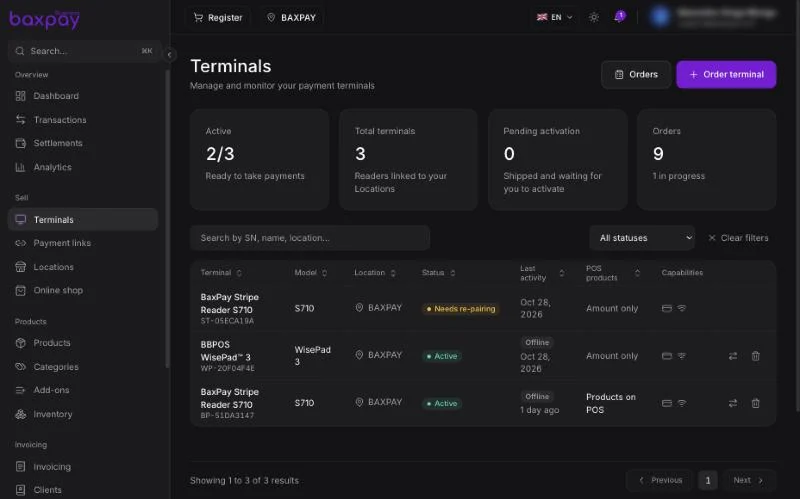
Une fois appairé, le terminal apparaît comme Actif sur la page Terminaux.
Lecteurs de comptoir (S700 / S710)
Lorsque BaxPay POS est l’application principale du lecteur, balayer l’écran depuis la gauche n’ouvre plus les paramètres de l’appareil. Le personnel accède à Connectivité, Diagnostics et Apparence depuis Plus → Paramètres → Lecteur. Guide détaillé : Paramètres des lecteurs S700 / S710.
Afficher les produits sur le clavier POS
Par défaut, l’application POS sur le lecteur permet uniquement de saisir un montant. Pour ouvrir le catalogue en magasin sur certains appareils :
- Activez Produits dans les Paramètres.
- Ouvrez Emplacements → Afficher les produits sur les terminaux.
- Sélectionnez les emplacements, ce qui sélectionne tous leurs terminaux, puis ajustez la sélection terminal par terminal si nécessaire.
- Enregistrez.
Vous pouvez aussi activer ou désactiver le catalogue pour un seul terminal depuis Terminaux → fiche du terminal.
Retourner un lecteur
Vous pouvez retourner un ou plusieurs lecteurs expédiés ou livrés dans les 30 jours suivant l’achat. BaxPay peut modifier ce délai. Une fois la date dépassée, le bouton Retourner disparaît.
- Depuis Terminaux, dans la liste des appareils achetés, ou depuis la page de commande, sélectionnez Retourner des articles.
- Indiquez la quantité et le motif : appareil défectueux, quantité trop importante, configuration trop complexe ou autre.
- Renvoyez le colis à BaxPay dans son emballage d’origine, avec tous les accessoires.
- Pour un paiement comptant, le remboursement est effectué lorsque BaxPay reçoit le colis. Pour une formule mensuelle, les mensualités restantes sont interrompues lorsque tous les appareils de la commande ont été retournés.
Affecter ou déplacer un terminal
Depuis la fiche du terminal :
- Réaffectez-le à un autre emplacement. Le PIN administrateur utilisé pour les Paramètres sera celui du nouvel emplacement.
- Renommez-le pour que le personnel l’identifie facilement, par exemple « Caisse 3 ».
- Désenregistrez-le s’il est mis hors service.
Utiliser un lecteur depuis la Caisse
Dans la Caisse web, si l’emplacement dispose de lecteurs, Terminal apparaît comme moyen de paiement. Le personnel finalise l’encaissement sur l’appareil. Le tableau de bord affiche un message du type « prêt sur le terminal… » ; la carte n’est pas lue depuis le navigateur.
Dans l’écran Vendre de l’application mobile, Terminal affiche de la même manière les lecteurs de l’emplacement actif.
Tap to Pay sur téléphone
- Installez l’application mobile BaxPay Business.
- Connectez-vous, puis terminez la configuration de l’offre et des paiements.
- Sélectionnez un emplacement.
- Ouvrez Vendre → saisissez un montant ou ajoutez des produits → Tap to Pay.
- Accordez les autorisations demandées par l’application, notamment l’accès au NFC si nécessaire.
- Le client approche sa carte ou son téléphone du vôtre.
Prérequis : un téléphone et un pays pris en charge, le NFC activé et la configuration des paiements terminée dans BaxPay. Sur iPhone, Apple peut devoir approuver Tap to Pay pour les versions publiées sur l’App Store.
WisePad 3, lecteur de carte Bluetooth
Le WisePad 3 est un petit lecteur PIN Bluetooth. Vous encaissez avec BaxPay Business sur votre téléphone, et non avec l’application POS des S700 / S710 ni en envoyant un paiement depuis la Caisse web.
Guide complet (apparier sur plusieurs téléphones, checklist Android, réinit. si besoin) : WisePad 3.
Commander et configurer
- Dans Business, ouvrez Terminaux → Boutique, puis commandez un WisePad 3.
- Après le paiement, BaxPay ajoute le lecteur à votre liste de terminaux, en attente d’activation.
- Affectez-le à un emplacement.
- La carte fournie dans la boîte explique comment l’appairer en Bluetooth dans BaxPay Business. N’utilisez pas la procédure par code QR destinée aux lecteurs de comptoir.
Le WisePad 3 est un lecteur mobile. Vous ne l’enregistrez nulle part par n° de série, n° de commande ou code d’enregistrement : BaxPay l’enregistre à la première connexion Bluetooth dans BaxPay Business.
Appairer et encaisser
- Allumez le WisePad. Ne l’appairez pas dans les réglages Bluetooth du téléphone.
- Ouvrez BaxPay Business → sélectionnez l’emplacement → Vendre.
- Choisissez WisePad / Lecteur de carte.
- Autorisez l’accès à la localisation et au Bluetooth lorsque l’application le demande.
- Sélectionnez votre lecteur dans la liste, puis confirmez le code à 6 chiffres affiché sur le téléphone et sur le WisePad, le cas échéant.
- Si une mise à jour logicielle est requise, attendez qu’elle se termine, puis demandez au client de présenter sa carte sur le WisePad.
- Après la première connexion réussie, BaxPay marque le lecteur comme Actif sur la page Terminaux.
Choisissez WisePad / Lecteur de carte pour cet appareil. L’option Carte sur terminal est réservée aux lecteurs de comptoir S700 / S710.
Vous pouvez appairer le même WisePad sur plusieurs téléphones dans BaxPay (un paiement à la fois). Si la recherche échoue : WisePad 3 — problèmes de connexion.
PIN de caisse sur l’application POS
Sur l’application POS Android installée sur un lecteur de comptoir, les caissiers ouvrent leur session avec leur PIN de caisse avant de vendre. Consultez Équipe, rôles et PIN de caisse.
Ce PIN sert à connecter le personnel. Il est différent du PIN administrateur de l’emplacement, qui protège les Paramètres et le Wi-Fi du lecteur.
Apparence de l’application POS (S700 / S710)
Personnalisez le logo, l’arrière-plan, les couleurs et la barre de navigation inférieure facultative dans Paramètres → Marque (section Terminal / POS). Consultez Paramètres et marque. Tap to Pay et le WisePad sur téléphone n’utilisent pas cet écran d’accueil.
Suivant : Transactions et règlements →