
Dernière mise à jour:
Chemin : Paramètres → Espace de travail → Équipe (ou /team).
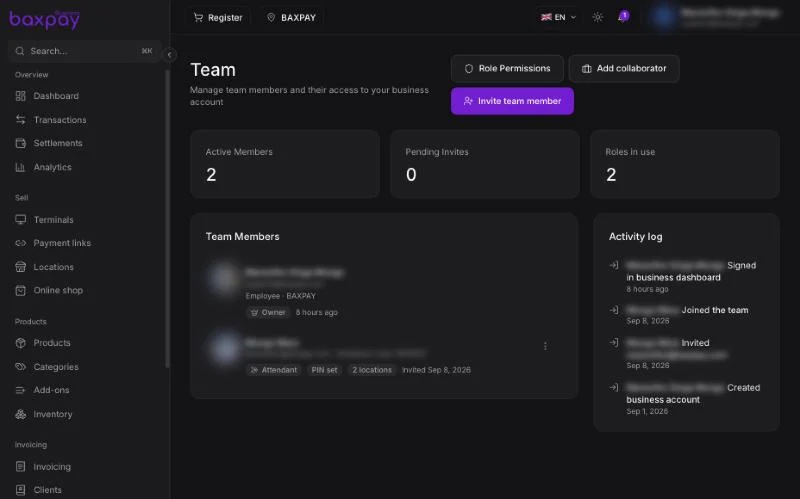
Rôles
| Rôle | Accès tableau de bord | Vente | Notes |
|---|---|---|---|
| Propriétaire | Complet (facture / suppression) | Oui | Créateur du compte ; voit toutes les transactions |
| Admin | Quasi complet | Oui | Emplacements assignés, ou tous si aucun |
| Manager | Ops : terminaux (commande), remboursements, ventes, liens de paiement | Oui | Emplacements assignés ; ne peut pas créer d’emplacements, ni settlements / plan / développeurs |
| Vendeur | Vente (caisse, produits, ses transactions) | Oui | Doit avoir des emplacements ; pas de terminaux / Paramètres / Équipe |
| Lecteur | Lecture seule | Non | Emplacements assignés ; pas de caisse / liens de paiement |
| Collaborateur | Pas de connexion | Non | Cartes / acomptes salaire uniquement |
Inviter un membre
- Ouvrez Équipe → Inviter.
- E-mail professionnel.
- Rôle (Admin / Manager / Vendeur / Lecteur).
- Pour les vendeurs : au moins un emplacement.
- Admin / Manager / Vendeur : code employé unique (2–16 caractères).
- PIN de caisse optionnel (4–6 chiffres ; nécessite le code employé).
- Envoi — e-mail Accepter l’invitation (7 jours). Langue selon le pays du compte business.
Une confirmation s’affiche avant changement de rôle, désactivation, suppression, effacement du PIN et réaffectation d’emplacements. Un e-mail transactionnel part aussi (jamais avec le PIN en clair).
Accepter l’invitation
- Lien dans l’e-mail (
/accept-invite?token=…). - Nouveau compte : nom + mot de passe.
- Compte Business existant (sans magasin propriétaire) : confirmer puis se connecter.
- Un utilisateur qui possède déjà un business ne peut pas accepter une invitation équipe. Les non-propriétaires peuvent rejoindre plusieurs business et basculer dans l’en-tête.
Emplacements
Menu membre → Emplacements → cocher → Enregistrer (confirmation).
Les vendeurs ne voient / vendent qu’aux emplacements assignés.
Managers / admins sans assignation voient tous les emplacements.
Code employé + PIN de caisse
Pointage POS : code employé + PIN. Les PIN peuvent se répéter ; le code employé identifie le caissier dans le business.
Pointage
- App BaxPay POS → Pointer → code employé → PIN.
PIN en libre-service (Profil)
Via Profil (/profile) : OTP e-mail puis nouveau PIN. Le code employé doit déjà être défini par un owner/admin. Les propriétaires n’utilisent pas de PIN de caisse.
PIN géré depuis Équipe
Owner/admin peut définir ou effacer le PIN (confirmation + e-mail, sans OTP).
Différent du PIN admin emplacement
Le PIN de caisse ouvre la session caissier. Le PIN admin emplacement ouvre les réglages lecteur / Wi‑Fi — voir Emplacements.
L’option Exiger l’ouverture de caisse (owner/admin) force le pointage avant vente sur les terminaux de l’emplacement.
Multi-business (non-propriétaires)
Un utilisateur qui ne possède pas de merchant peut être membre ACTIVE de plusieurs business. Bascule via le menu compte dans l’en-tête. Les propriétaires restent exclusifs à un seul business.
Accès tableau de bord par rôle
| Zone | Owner | Admin | Manager | Vendeur | Lecteur |
|---|---|---|---|---|---|
| Transactions | Toutes | Emplacements autorisés | Emplacements autorisés | Ses ventes | Emplacements autorisés |
| Emplacements | Gérer | Gérer | Voir seulement | Voir assignés | Voir assignés |
| Terminaux | ✓ | ✓ | Commander (assignés) | — | — |
| Settlements / banque | ✓ | ✓ | — | — | — |
| Liens de paiement | ✓ | ✓ | ✓ | — | — |
| Caisse | ✓ | ✓ | ✓ | ✓ | — |
| Équipe / Développeurs / live | ✓ | ✓ (équipe) | — | — | — |
| Paramètres (plan / comptes liés) | ✓ | ✓ | Limité | — | — |
| Profil | ✓ | ✓ | ✓ | ✓ | ✓ |
| Analytique | ✓ | ✓ | ✓ | — | ✓ |
Conseils sécurité
- Codes employés uniques par business ; PIN réutilisables.
- Effacer le PIN et désactiver le compte au départ.
- Préférer Vendeur (pas Admin) pour les caissiers.
- Confirmer chaque changement d’équipe — le collaborateur reçoit un e-mail.
Suite : Paramètres & image de marque →