
Dernière mise à jour:
Catégories
Ouvrez Produits › Catégories.
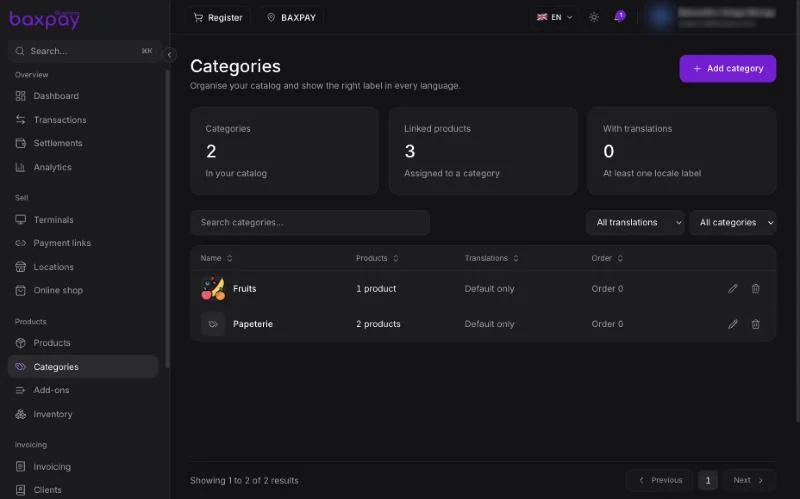
La page indique combien de catégories vous avez, combien de produits sont rattachés à l’une d’elles et combien de catégories ont un libellé traduit.
Créer une catégorie
- Sélectionnez Ajouter une catégorie.
- Saisissez le nom par défaut et, si vous le souhaitez, une description.
- Sous Traductions, ajoutez un libellé pour chaque langue lue par vos clients. Si vous en laissez un vide, le nom par défaut s’affiche dans cette langue.
- Définissez l’ordre d’affichage pour choisir sa place dans la liste.
Rattacher des produits
Ouvrez un produit dans Produits et choisissez sa catégorie. La liste des catégories affiche alors le nombre de produits de chacune.
Utilisez les filtres pour trouver les catégories avec traductions, avec le nom par défaut seul, avec produits ou vides.
Suppléments
Ouvrez Produits › Suppléments.
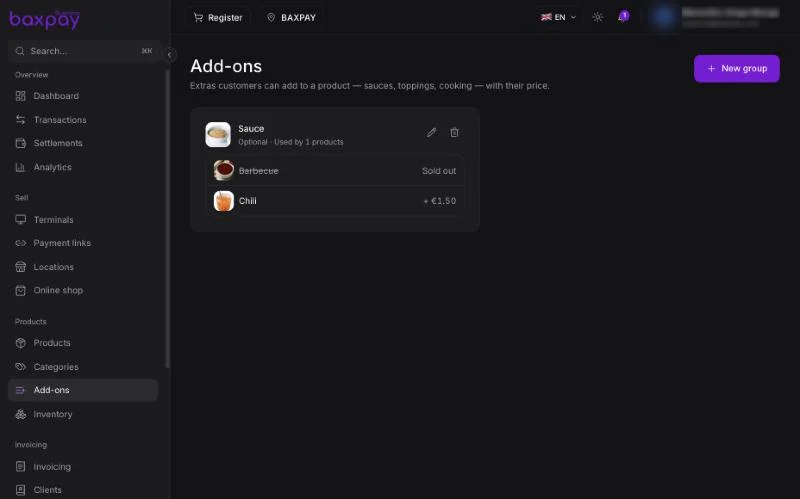
Les suppléments sont organisés en groupes. Un groupe comme Sauce contient des options comme Barbecue et Piment, chacune avec son propre prix (ou gratuite).
Créer un groupe
- Sélectionnez Nouveau groupe et donnez-lui un nom.
- Indiquez combien d’options un client peut choisir avec Au moins et Au plus. Au moins 0 rend le groupe facultatif ; au moins 1 rend le choix obligatoire, par exemple pour une cuisson.
- Ajoutez chaque option avec son prix, ou laissez le prix vide pour une option gratuite.
- Associez le groupe aux produits qui le proposent.
Épuisé
Marquez une option comme épuisée lorsque vous n’en avez plus. Elle reste dans le groupe, barrée, et les clients ne peuvent pas la choisir tant que vous ne la réactivez pas.
Où les clients les voient
- Caisse et terminaux POS — le caissier choisit les suppléments en ajoutant le produit.
- Boutique en ligne et liens de paiement avec produits — le client les choisit avant de payer.
Le prix du supplément s’ajoute à la ligne et figure sur le reçu.
Suivant : Compta →