
Dernière mise à jour:
Considérez cela comme trois couches :
- Votre identité & les détails de l’entreprise (KYC / LCB-FT)
- Les personnes de la société (représentant légal, bénéficiaires effectifs)
- La configuration des paiements (accepter les cartes + banque de virement)
Par où commencer
Depuis l’en-tête du tableau de bord, ouvrez le badge de vérification, ou suivez la modale d’onboarding lorsqu’elle s’affiche.
Étapes typiques de l’assistant :
- Informations personnelles
- Conformité (adresse, origine des fonds / profession selon les demandes)
- Entreprise (immatriculation, forme juridique, adresse)
- Configuration des paiements
- Choisir une offre
Personnes (représentant légal & UBO)
Pourquoi c’est important
Les règles européennes exigent d’identifier :
- Le représentant légal (qui peut agir pour la société)
- Les bénéficiaires effectifs (UBO) — les personnes qui détiennent / contrôlent une part significative (souvent ≥ 25 %)
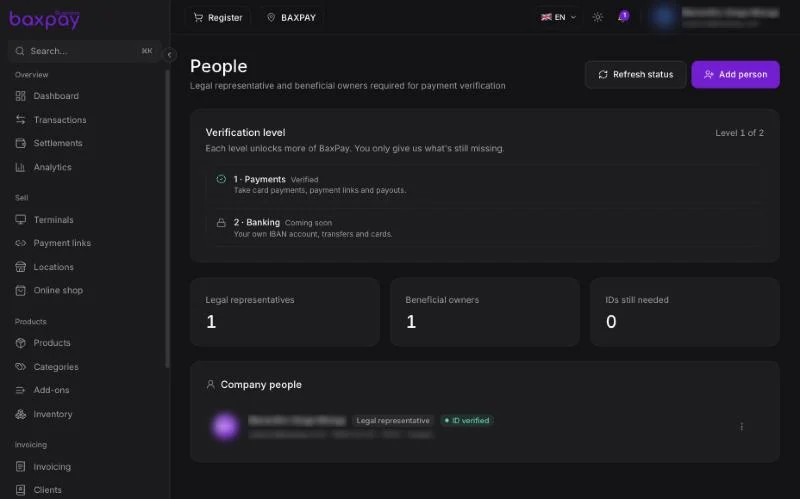
Comment ajouter des personnes
- Allez dans Paramètres → Espace de travail → Personnes (ou
/people). - Cliquez sur Ajouter une personne.
- Choisissez le rôle : Représentant légal ou Bénéficiaire effectif.
- Saisissez le nom complet, la date de naissance, la nationalité, le % de détention le cas échéant.
- Enregistrez.
Documents d’identité
Lorsque demandé :
- Ouvrez la personne.
- Téléversez un document d’identité (passeport / carte nationale) comme indiqué.
- Attendez la revue / les contrôles automatiques.
Conseils
- Utilisez des photos nettes, page entière (pas de coins coupés).
- Les noms doivent correspondre aux documents officiels.
- Gardez les pourcentages de détention UBO cohérents avec le registre de votre société.
Configuration des paiements (accepter les cartes)
- Dans l’assistant, ouvrez Configuration des paiements.
- Suivez les écrans BaxPay (type d’activité, banque pour les virements, documents supplémentaires si demandés).
- Lorsque le statut est prêt / actif, les liens de paiement et les ventes carte en Caisse peuvent passer en live.
Si une fonctionnalité est bloquée avec « terminer la configuration des paiements », finissez d’abord cette étape.
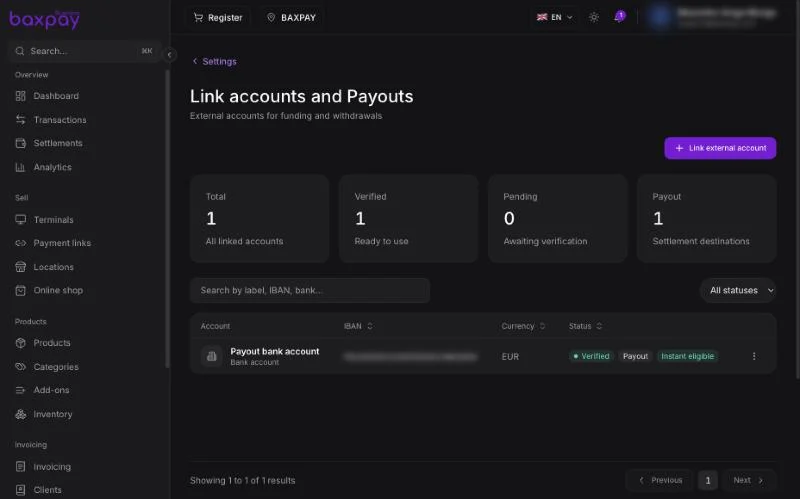
Compte bancaire lié (virements)
Ajoutez l’IBAN où les règlements doivent arriver :
- Ouvrez Comptes liés (section Argent, lorsqu’elle est activée).
- Ajoutez un compte bancaire avec l’IBAN / le nom du titulaire corrects.
- Confirmez qu’il correspond à l’entreprise vérifiée lorsque requis.
Checklist — prêt à encaisser
- E-mail vérifié
- KYC personnel + entreprise soumis
- Représentant légal (et UBO le cas échéant) ajoutés
- Pièces d’identité téléversées si demandées
- Configuration des paiements terminée
- Banque de virement liée
- Offre choisie (guide suivant)
Dépannage
| Problème | Que tenter |
|---|---|
| Bloqué sur « action requise » | Ouvrir Personnes / l’assistant et compléter les champs ou documents manquants |
| Impossible de créer des liens de paiement | Terminer la config paiement + choisir une offre |
| Données entreprise incorrectes | Modifier le profil Business dans Paramètres ; contacter le support si verrouillé après revue |
Suivant : Offres & tarifs →