
Dernière mise à jour:
Dans BaxPay, les emplacements déterminent :
- À quel site chaque terminal est rattaché
- Les niveaux de stock par produit
- L’attribution des ventes réalisées avec Tap to Pay ou la Caisse
- Les sites où les vendeurs sont autorisés à encaisser
- Le PIN administrateur des lecteurs de comptoir du site (Paramètres / Wi-Fi)
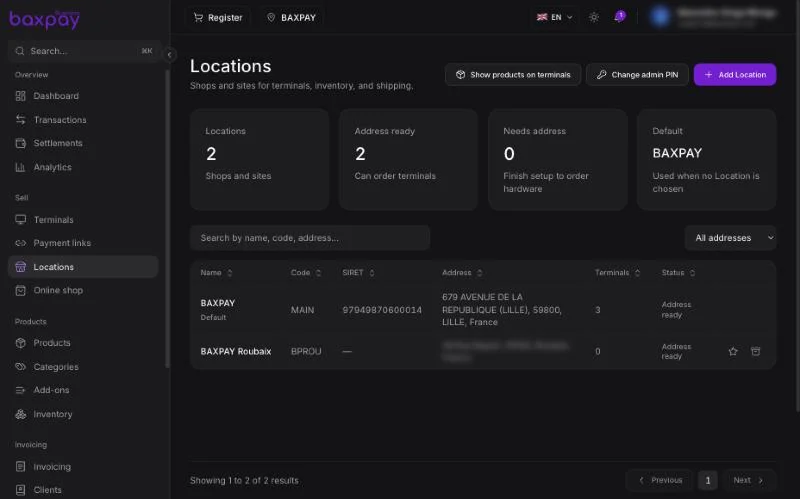
Créer votre premier emplacement
- Ouvrez Emplacements dans la barre latérale.
- Cliquez sur Ajouter un emplacement.
- Saisissez :
- Le nom (par ex. « Boutique Paris »)
- Un code facultatif (par ex.
PAR-01) - L’adresse complète (rue, ville, code postal, pays) — obligatoire pour les lecteurs de carte et Tap to Pay
- Éventuellement, le téléphone, le fuseau horaire ou le SIRET
- Enregistrez. Le premier emplacement est souvent défini comme emplacement par défaut.
BaxPay crée automatiquement un PIN administrateur pour l’emplacement. Il sert à accéder aux Paramètres et au Wi-Fi sur les lecteurs de comptoir. Vous pouvez le modifier à tout moment (voir ci-dessous).
Un seul magasin ou plusieurs
| Configuration | Marche à suivre |
|---|---|
| Un seul magasin | Un emplacement suffit. |
| Plusieurs magasins | Activez le multi-emplacement dans Paramètres → Produits / fonctionnalités, puis créez d’autres emplacements. |
Le multi-emplacement nécessite l’activation de la fonctionnalité Produits. Le nombre de terminaux commandés reste illimité pour chaque emplacement.
PIN administrateur (Paramètres / Wi-Fi du lecteur)
Les lecteurs de comptoir (S700 / S710) protègent leurs Paramètres, notamment le Wi-Fi, avec un code administrateur.
- Un PIN par emplacement — tous les lecteurs rattachés à cet emplacement utilisent le même PIN.
- Il est créé lorsque vous ajoutez l’emplacement ; BaxPay l’applique aux lecteurs du site dès qu’ils sont prêts.
- Pour le modifier, ouvrez Emplacements → Modifier le PIN administrateur : sélectionnez les emplacements, saisissez un nouveau PIN à 5 chiffres, puis enregistrez. Les lecteurs le récupèrent généralement sous 10 minutes environ.
Ce PIN n’est pas défini lors de l’appairage sur le terminal. L’appairage sert uniquement à relier l’appareil à BaxPay ; le PIN de l’emplacement est déjà défini dans Business.
Sur les S700 / S710 où BaxPay POS est l’application principale, ouvrez Connectivité / Diagnostics / Apparence depuis l’application POS (Plus → Paramètres → Lecteur) et non en balayant l’écran vers la gauche. Consultez Paramètres des lecteurs S700 / S710.
Afficher les produits sur les terminaux
Depuis Emplacements, ouvrez Afficher les produits sur les terminaux pour choisir quels emplacements — et quels terminaux associés — peuvent ouvrir le catalogue de produits en magasin dans l’application POS. Sélectionner un emplacement sélectionne tous ses terminaux ; vous pouvez ensuite ajuster la sélection appareil par appareil.
La fonctionnalité Produits doit être activée dans les Paramètres. Consultez Produits et stocks et Terminaux.
Modifier et archiver
- Modifiez le nom ou l’adresse à tout moment depuis la fiche de l’emplacement.
- Archivez un emplacement que vous n’utilisez plus : son historique est conservé et il disparaît des sélecteurs actifs.
- Réaffectez les terminaux avant l’archivage s’ils servent encore à vendre. L’archivage est bloqué tant que des terminaux restent associés.
Filtre d’emplacement dans l’en-tête
Lorsque vous sélectionnez un emplacement dans l’en-tête, le filtre s’applique aux éléments suivants :
- Tableau de bord et transactions
- Stock des produits affiché dans la Caisse ou le catalogue
- Liste des terminaux
- Liens de paiement associés à ce magasin, le cas échéant
Choisissez Tous pour afficher l’ensemble de l’activité.
Liste de contrôle
- Au moins un emplacement avec une adresse complète
- Emplacement par défaut correct
- Multi-emplacement activé si vous avez plusieurs magasins
- PIN administrateur communiqué au personnel chargé de configurer le Wi-Fi
- Chaque lecteur de carte rattaché au bon emplacement (Terminaux)
Suivant : Produits et stocks →