
Zuletzt aktualisiert:
Der Kalender
Öffnen Sie Online-Shop › Buchungen.
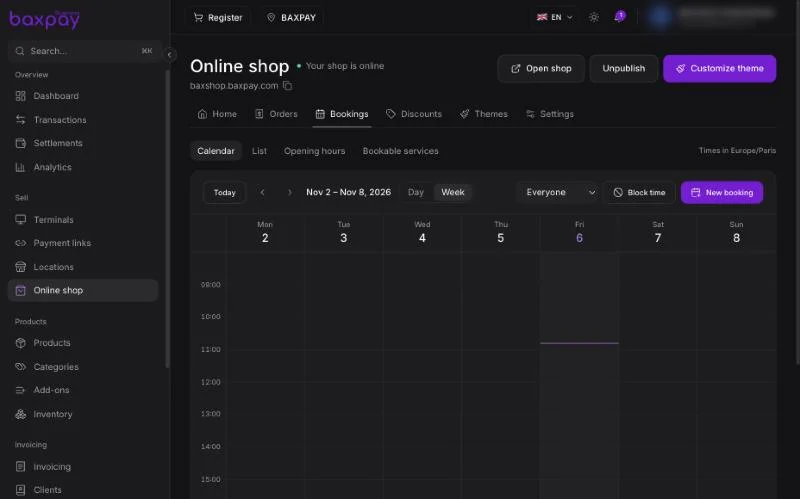
- Wechseln Sie zwischen Tag und Woche und blättern Sie mit den Pfeilen oder Heute.
- Zeigen Sie Alle oder den Kalender eines Teammitglieds an.
- Die Zeiten richten sich nach der Zeitzone Ihres Shops, die oben rechts angezeigt wird.
Selbst eine Buchung anlegen
Wählen Sie Neue Buchung oder doppelklicken Sie auf eine freie Zeit im Kalender. Wählen Sie die Leistung, die Uhrzeit und den Kunden. Eine Buchung, die Sie selbst anlegen, ist sofort bestätigt, und der Kunde zahlt vor Ort.
Zeit blockieren
Nutzen Sie Zeit blockieren für Urlaub, eine Mittagspause oder private Zeit, damit Kunden diese Zeit nicht buchen können. Mit derselben Schaltfläche fügen Sie eine zusätzliche Öffnung hinzu. Bereits getätigte Buchungen bleiben bestehen.
Die Ansicht Liste zeigt dieselben Buchungen als Liste, in der sich leichter suchen lässt.
Einrichten
| Tab | Was zu tun ist |
|---|---|
| Öffnungszeiten | Die Tage und Uhrzeiten, zu denen Kunden buchen können |
| Buchbare Leistungen | Die Leistungen, die Kunden online buchen können |
Eine buchbare Leistung ist ein Produkt. Öffnen Sie es unter Produkte, machen Sie es buchbar und verkaufen Sie es online, dann legen Sie fest:
- Dauer und wie oft ein Zeitfenster beginnen kann
- Puffer davor und danach
- Mindestvorlauf vor einer Buchung
- Online-Zahlung — den vollen Preis oder eine Anzahlung als Prozentsatz, der Rest wird vor Ort bezahlt
Kunden wählen in Ihrem Shop eine freie Zeit und zahlen online. Ihr Zeitfenster wird während der Zahlung reserviert; wird die Zahlung nicht rechtzeitig abgeschlossen, wird das Zeitfenster wieder freigegeben.
Wenn Sie Google Calendar verbinden, blockieren die dort belegten Zeiten auch Ihre Zeitfenster. Nur der Inhaber oder ein Admin kann ihn verbinden.
Bevor Sie beginnen
- Ihr Online-Shop ist veröffentlicht.
- Die Teammitglieder, die Termine übernehmen, sind unter Team eingetragen.
Zurück zu README