
Zuletzt aktualisiert:
Voraussetzungen
- Produkte aktiviert
- Plan-Berechtigung für den Onlineshop
- Einstellungen → Präferenzen → Onlineshop aktivieren (Händlerumschalter) EIN
- Katalogartikel mit Kanal Online oder Beide
- Einen Slug beanspruchen und auf der Onlineshop-Seite veröffentlichen
Aktivieren Sie die Funktion
- Bestätigen Sie, dass Ihr Plan den Online-Shop (Tarife & Preise) beinhaltet.
- Öffnen Sie Einstellungen → Präferenzen und aktivieren Sie Online-Shop aktivieren.
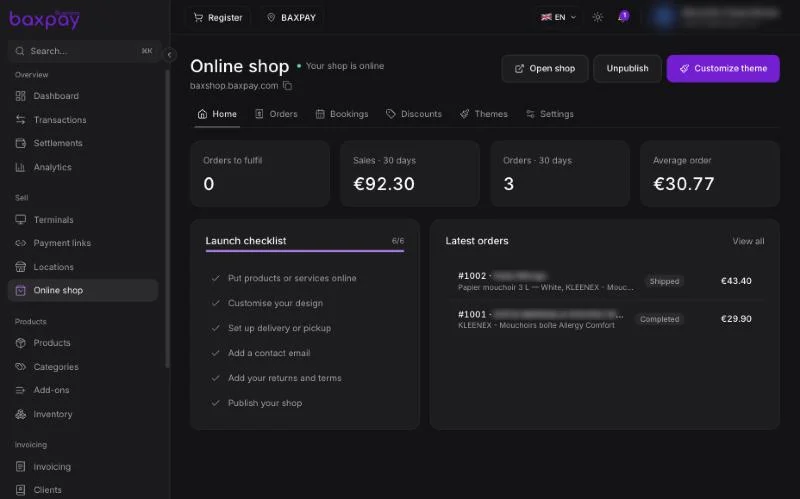
- Öffnen Sie den Online-Shop in der Seitenleiste (Verkaufen-Bereich).
- Beanspruchen Sie
{yourslug}.baxpay.com. - Logo / Farben des Themes bei Bedarf anpassen (entsprechend payment page branding).
- Schalten Sie Veröffentlichen um, wenn Sie bereit für die Öffentlichkeit sind.
Das Veröffentlichen ist vom Umschalten in den Einstellungen getrennt – Sie können den Shop vorbereiten, bevor er live geht.
Katalogkanäle
In Produkte & Bestand, setze den Kanal jedes Elements:
| Kanal | Wo es verkauft wird |
|---|---|
| Im Laden | Nur an der Kasse / POS |
| Online | Nur im Online-Shop |
| Beides | Kasse und Online-Shop |
Die Lagerregeln gelten weiterhin, wenn der Bestand verfolgt wird.
Kundenkasse
- Der Kunde öffnet die URL Ihres Shops.
- Fügt Produkte zum Warenkorb hinzu.
- Bezahlt auf der gehosteten Zahlungsseite (Karte).
- Sie sehen den Verkauf unter Transaktionen; der Lagerbestand wird verringert, wenn das Inventar verfolgt wird.
Benutzerdefinierte Domain
Bei Tarifen, die es erlauben, verbinden Sie Ihre eigene Domain von der Online-Shop-Seite (DNS-Anweisungen im Produkt). Bis dahin reicht {slug}.baxpay.com, um zu verkaufen.
FAQ
Unternehmen und Freelancer?
Dasselbe Online-Shop-Produkt einmal planen + Einstellungen erlauben es.
Brauche ich meine eigene Website?
Nein — das Schaufenster wird von BaxPay gehostet.
Wo wird Branding konfiguriert?
Shop-Theme auf der Seite „Online-Shop“; geteiltes Logo/Farben auch unter Einstellungen → Branding für Zahlungsseiten.
Nächster: Tap to Pay →