
Zuletzt aktualisiert:
In BaxPay bestimmen Standorte:
- welche Terminals wohin gehören
- den Bestand pro Produkt
- die Zuordnung der Verkäufe bei Tap to Pay / Kasse
- wo Kassierer verkaufen dürfen
- die Admin-PIN für die Tresenlesegeräte an diesem Ort (Einstellungen / WLAN)
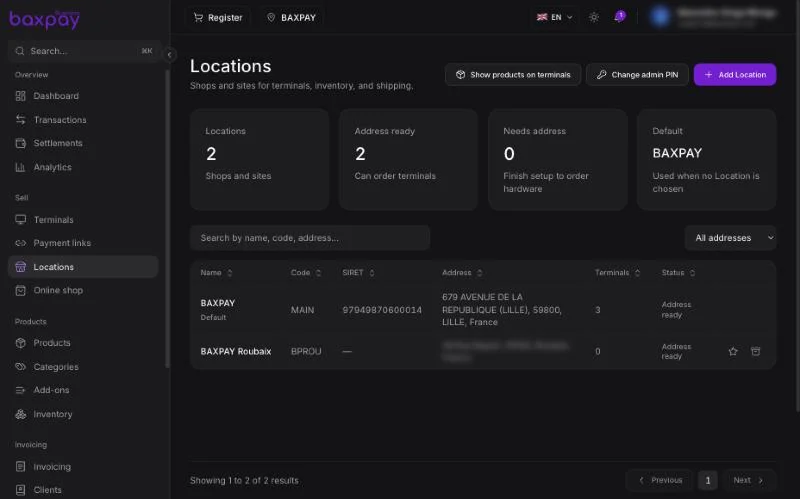
Ihren ersten Standort anlegen
- Öffnen Sie Standorte in der Seitenleiste.
- Klicken Sie auf Standort hinzufügen.
- Geben Sie ein:
- Name (z. B. „Paris Flagship“)
- optional einen Code (z. B.
PAR-01) - die vollständige Adresse (Straße, Ort, Postleitzahl, Land) — erforderlich für Kartenleser und Tap to Pay
- optional Telefon / Zeitzone / SIRET
- Speichern. Der erste Standort ist meist als Standard markiert.
BaxPay erstellt automatisch eine Admin-PIN für den Standort (sie wird auf Tresenlesegeräten für Einstellungen / WLAN verwendet). Sie können sie jederzeit ändern (siehe unten).
Ein Geschäft oder mehrere
| Einrichtung | So geht's |
|---|---|
| Ein Geschäft | Ein Standort genügt. |
| Mehrere Geschäfte | Aktivieren Sie Multi-Standort unter Einstellungen → Produkte / Funktionen und legen Sie dann weitere Standorte an. |
Multi-Standort setzt voraus, dass Produkte aktiviert sind. Terminalbestellungen bleiben pro Standort unbegrenzt.
Admin-PIN (Einstellungen / WLAN des Lesegeräts)
Tresenlesegeräte (S700 / S710) schützen die Einstellungen (einschließlich WLAN) mit einem Admin-Passcode.
- Eine PIN pro Standort — alle Lesegeräte, die diesem Standort zugewiesen sind, teilen sie.
- Sie wird beim Hinzufügen des Standorts erstellt; BaxPay überträgt sie auf die Lesegeräte an diesem Ort, sobald sie bereit sind.
- Ändern Sie sie unter Standorte → Admin-PIN ändern: Standorte auswählen, eine neue 5-stellige PIN eingeben, speichern. Die Lesegeräte übernehmen sie meist innerhalb von etwa 10 Minuten.
Diese PIN wird nicht beim Koppeln am Terminal festgelegt. Das Koppeln verbindet das Gerät nur mit BaxPay; die Standort-PIN ist in Business bereits definiert.
Auf S700 / S710 mit BaxPay POS als Haupt-App öffnen Sie Verbindung / Diagnose / Darstellung über den POS (Mehr → Einstellungen → Lesegerät), nicht durch Wischen von links. Siehe S700- / S710-Lesereinstellungen.
Produkte auf Terminals anzeigen
Öffnen Sie unter Standorte den Punkt Produkte auf Terminals anzeigen, um festzulegen, an welchen Standorten (und an welchen Terminals dort) der Produktkatalog für den Laden am POS geöffnet werden kann. Wenn Sie einen Standort auswählen, werden alle Terminals dort ausgewählt; anschließend können Sie einzelne Geräte anpassen.
Setzt voraus, dass Produkte in den Einstellungen aktiviert sind. Siehe Produkte & Bestand und Terminals.
Bearbeiten & archivieren
- Name und Adresse können Sie jederzeit in den Standortdetails ändern.
- Archivieren Sie einen Standort, den Sie nicht mehr nutzen (die Historie bleibt erhalten; er erscheint nicht mehr in den Auswahllisten).
- Weisen Sie Terminals, die noch verkaufen, vor dem Archivieren neu zu (solange Terminals verknüpft sind, ist das Archivieren gesperrt).
Standortfilter in der Kopfzeile
Wenn Sie in der Kopfzeile einen Standort wählen, gilt die Auswahl für:
- Dashboard & Transaktionen
- den Produktbestand in Kasse / Katalog
- die Terminalliste
- Zahlungslinks, die diesem Geschäft zugeordnet sind (falls zutreffend)
Wählen Sie Alle, um das gesamte Unternehmen zu sehen.
Checkliste
- Mindestens ein Standort mit vollständiger Adresse
- Standard-Standort korrekt
- Multi-Standort aktiviert, wenn Sie mehrere Geschäfte haben
- Admin-PIN für die Mitarbeitenden notiert, die das WLAN einrichten
- Jeder Kartenleser dem richtigen Standort zugewiesen (Terminals)
Weiter: Produkte & Bestand →