
Zuletzt aktualisiert:
Pfad: Einstellungen → Arbeitsbereich → Team (oder /team).
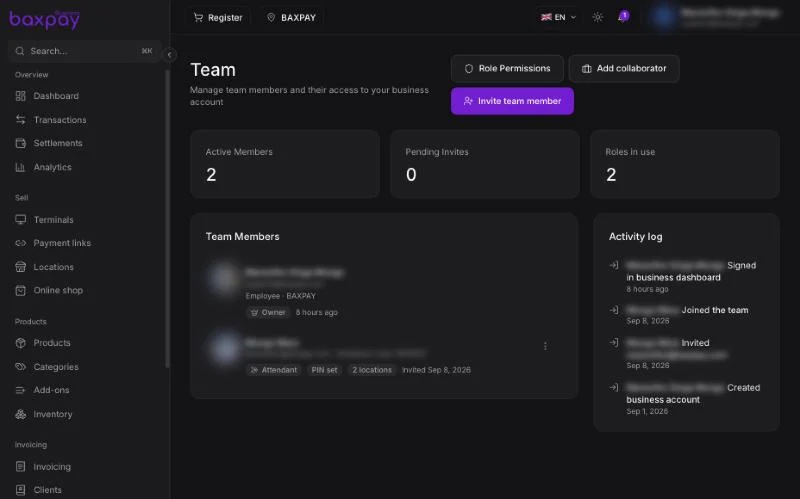
Die Rollen im Überblick
| Rolle | Zugriff aufs Dashboard | Verkaufen | Hinweise |
|---|---|---|---|
| Inhaber | Voll (inkl. Abrechnung / Löschen) | Ja | Hat das Konto erstellt; sieht alle Transaktionen |
| Administrator | Fast voll (kein Löschen des Kontos / teils keine Abrechnung) | Ja | Zugewiesene Standorte oder alle, wenn keine festgelegt sind |
| Manager | Betrieb: Terminals (bestellen), Erstattungen, Verkäufe, Zahlungslinks | Ja | Zugewiesene Standorte oder alle, wenn keine festgelegt sind; kann keine Standorte hinzufügen, keine Auszahlungen, keinen Tarif, keine Entwickler-Bereiche |
| Kassierer | Auf den Verkauf ausgerichtet (Kasse, Produkte, eigene Transaktionen) | Ja | Muss zugewiesene Standorte haben; keine Terminals / Einstellungen / Team |
| Betrachter | Nur lesen (Berichte, Produkte, Kunden) | Nein | Zugewiesene Standorte; keine Kasse / Zahlungslinks |
| Mitarbeiter | Kein Dashboard-Login | Nein | Nur Karten / Gehaltsvorschüsse |
Ein Teammitglied einladen
- Öffnen Sie Team und klicken Sie auf Teammitglied einladen.
- Geben Sie die geschäftliche E-Mail-Adresse ein.
- Wählen Sie die Rolle (Administrator / Manager / Kassierer / Betrachter).
- Für Kassierer: Haken Sie mindestens einen Standort an.
- Für Administrator / Manager / Kassierer: Legen Sie einen eindeutigen Mitarbeitercode fest (2–16 Buchstaben/Ziffern).
- Optional legen Sie gleich eine Kassen-PIN fest (4–6 Ziffern; setzt einen Mitarbeitercode voraus).
- Senden Sie die Einladung — BaxPay schickt per E-Mail einen Link Einladung annehmen (7 Tage gültig). Die Sprache der E-Mail richtet sich nach dem Land des Unternehmens.
Vor Rollenänderungen, Deaktivieren, Entfernen, Löschen der PIN und Neuzuweisen von Standorten erscheint ein Bestätigungsdialog. Diese Aktionen lösen außerdem eine Transaktions-E-Mail aus (die nie die PIN selbst enthält).
Die Einladung annehmen (eingeladene Person)
- Öffnen Sie die E-Mail und klicken Sie auf Einladung annehmen (oder öffnen Sie
/accept-invite?token=…). - Neue E-Mail-Adresse: Vorname, Nachname und Passwort festlegen → Sie sind angemeldet.
- Bestehender BaxPay-Business-Nutzer (ohne eigenes Händlerkonto): Annahme bestätigen → mit Ihrem Passwort anmelden.
- Wer bereits ein Unternehmen besitzt, kann keine Team-Einladungen annehmen (Exklusivität des Inhabers). Nutzer ohne eigenes Unternehmen können mehreren Unternehmen beitreten und in der Kopfzeile wechseln.
Mit Einladung erneut senden im Menü des Mitglieds verschicken Sie die E-Mail neu, wenn sie verloren gegangen oder abgelaufen ist.
Mitarbeiter werden nicht per E-Mail eingeladen (kein Dashboard-Login).
Standorte später zuweisen
Menü des Mitglieds → Standorte → Geschäfte anhaken → Speichern (vorher bestätigen).
Kassierer sehen nur die zugewiesenen Standorte und verkaufen nur dort.
Manager / Administratoren ohne Zuweisungen sehen alle Standorte.
Mitarbeitercode + Kassen-PIN
Die Anmeldung am POS erfolgt mit Mitarbeitercode + PIN. PINs dürfen sich wiederholen; der Mitarbeitercode identifiziert den Kassierer innerhalb des Unternehmens eindeutig.
Wo Mitarbeitende sie eingeben
- App BaxPay POS → Anmelden → Mitarbeitercode → PIN → Schicht beginnen.
PIN selbst ändern (Profil)
Mitarbeitende mit einer Kassen-PIN können ihr Profil (/profile) öffnen, einen Einmalcode per E-Mail anfordern und dann eine neue PIN festlegen. Dafür muss ein Inhaber/Administrator bereits einen Mitarbeitercode festgelegt haben. Inhaber nutzen keine Kassen-PINs.
PIN durch Administratoren (Team)
Inhaber/Administratoren können eine PIN weiterhin über das Menü ⋮ des Mitglieds festlegen oder löschen (Bestätigung + Benachrichtigung per E-Mail; kein Einmalcode). Beim Löschen wird der PIN-Wert nie per E-Mail verschickt.
Nicht dasselbe wie die Admin-PIN des Standorts
Kassen-PINs schalten Kassierer in der POS-App frei. Die Admin-PIN des Standorts schaltet die Einstellungen / das WLAN des Lesegeräts frei (ein Code pro Standort). Diese verwalten Sie unter Standorte → Admin-PIN ändern — siehe Standorte.
Mit Offene Kasse an Terminals verlangen (pro Standort, Inhaber/Administrator) müssen sich alle Terminals an diesem Standort vor dem Verkauf anmelden.
Mehrere Unternehmen (Nicht-Inhaber)
Ein Nutzer, der kein eigenes Händlerkonto besitzt, kann aktives Mitglied in mehreren Unternehmen sein. Wechseln Sie über das Kontomenü in der Kopfzeile. Inhaber behalten ein einziges eigenes Unternehmen und können keinem anderen als Teammitglied beitreten.
Leitfaden für Supermärkte
- Legen Sie einen Standort für das Geschäft an.
- Weisen Sie jedes S710 (bzw. jede Kassenspur) diesem Standort zu.
- Laden Sie jeden Kassierer mit der Rolle Kassierer ein, weisen Sie das Geschäft zu und legen Sie Mitarbeitercode + PIN fest.
- Optional aktivieren Sie am Standort Offene Kasse an Terminals verlangen.
- Morgens: Der Kassierer meldet sich mit Mitarbeitercode + PIN an.
- Er verkauft; der Bestand wird gemeinsam genutzt; zu jedem Verkauf wird die bedienende Person gespeichert.
- Schichtende: abmelden.
Mitarbeiter & Gehaltsvorschüsse
Mitarbeiter hinzufügen legt eine Person für Ausgabenkarten / Gehaltsvorschüsse ohne Zugriff aufs Dashboard an. Vorschüsse verwalten Sie auf der Seite Team, wenn dieses Modul aktiviert ist.
Zugriff aufs Dashboard nach Rolle
| Bereich | Inhaber | Administrator | Manager | Kassierer | Betrachter |
|---|---|---|---|---|---|
| Transaktionen | Alle | Erlaubte Standorte | Erlaubte Standorte | Eigene Verkäufe an erlaubten Standorten | Erlaubte Standorte |
| Standorte | Verwalten | Verwalten | Nur ansehen | Zugewiesene ansehen | Zugewiesene ansehen |
| Terminals (ansehen / bestellen) | ✓ | ✓ | Bestellen an zugewiesenen | — | — |
| Auszahlungen / Banking / Karten | ✓ | ✓ | — | — | — |
| Zahlungslinks | ✓ | ✓ | ✓ | — | — |
| Kasse / Verkaufen | ✓ | ✓ | ✓ | ✓ | — |
| Team / Personen / Entwickler / Live-Modus | ✓ | ✓ (Team) | — | — | — |
| Einstellungen (Tarif / verknüpfte Konten) | ✓ | ✓ | Eingeschränkt (kein Tarif / keine verknüpften Konten / keine Entwickler) | — | — |
| Profil (persönlich + Einmalcode für Kassen-PIN) | ✓ | ✓ | ✓ | ✓ | ✓ |
| Analysen | ✓ | ✓ | ✓ | — | ✓ |
Kassierer und Betrachter müssen mindestens einen zugewiesenen Standort haben, sonst sehen sie – wie vorgesehen – keine standortbezogenen Daten.
Sicherheitstipps
- Mitarbeitercodes müssen pro Unternehmen eindeutig sein; PINs dürfen sich wiederholen.
- Wenn jemand das Unternehmen verlässt, PIN löschen und das Konto deaktivieren.
- Für reine Kassierer die Rolle Kassierer (nicht Administrator) wählen.
- Jede Änderung von Rolle/Zugriff im Team bestätigen — die Mitarbeitenden erhalten eine E-Mail.
Weiter: Einstellungen & Branding →