
Zuletzt aktualisiert:
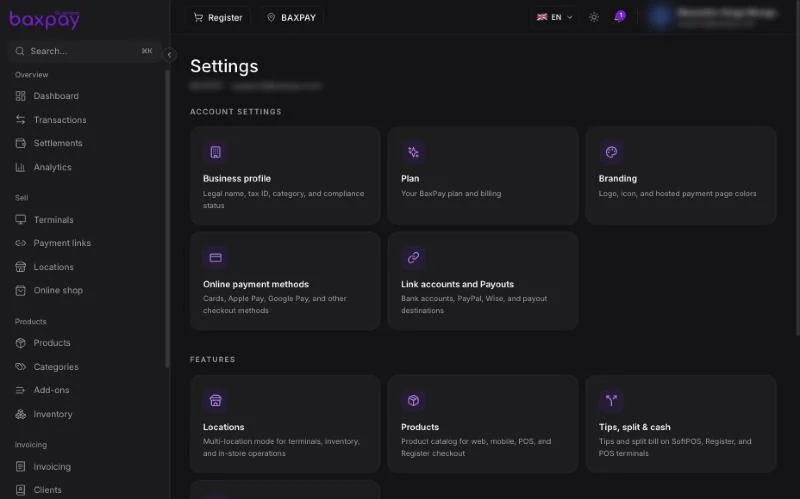
Unternehmensprofil
Bearbeiten Sie:
- Firmen- / Handelsname
- Handelsregister- / USt-IdNr.
- Adresse & Kontakt
- Website / Beschreibung
Halten Sie diese Angaben mit Ihren KYC-Dokumenten abgestimmt.
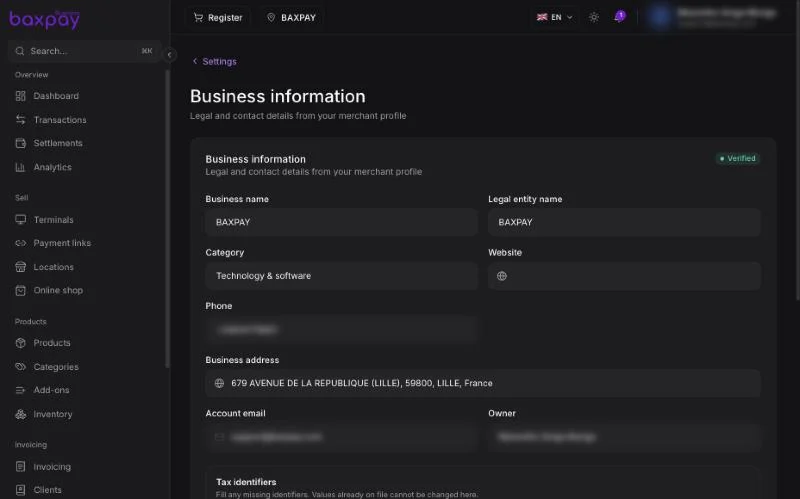
Branding (Web & Zahlungsseite)
Laden Sie hoch:
- Logo — Rechnungen, Zahlungsseite, E-Mails
- Symbol — kompaktes Zeichen
Legen Sie die Farben der Zahlungsseite fest (Primär- / Akzentfarbe), damit der gehostete Checkout zu Ihrer Marke passt.
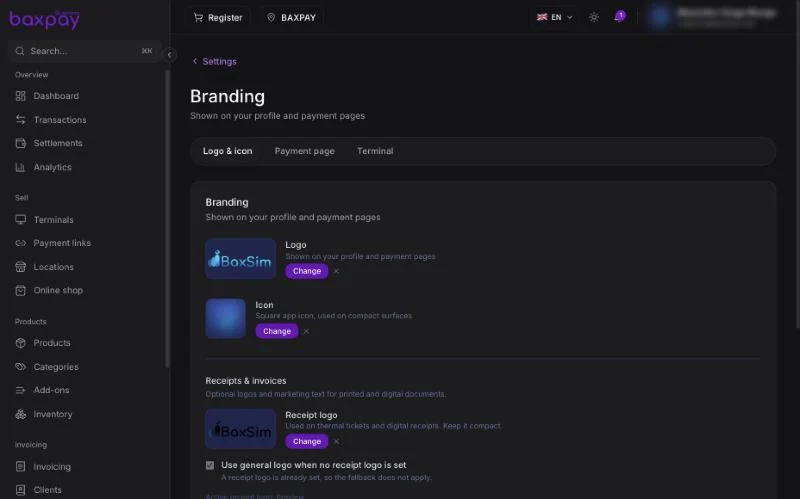
Branding des Terminal- / POS-Startbildschirms
Nur S700 / S710 (BaxPay POS auf Tresenlesegeräten). Tap to Pay und der WisePad am Telefon nutzen diesen Startbildschirm nicht.
Unter Einstellungen → Branding (Bereich Terminal / POS) passen Sie an, was Mitarbeitende und Kunden auf dem Startbildschirm des POS sehen:
| Einstellung | Was sie bewirkt |
|---|---|
| POS-Startlogo | Schriftzug / Logo auf dem Startbildschirm. Ist es leer, verwendet BaxPay den Systemstandard des Gerätemodells. |
| Vollbild-Hintergrund | Optionales Vollbild hinter der Startoberfläche |
| Hauptfarbe / Sekundärfarbe | Text- und Akzentfarben auf dem Startbildschirm (Zurücksetzen stellt die BaxPay-Standards wieder her) |
| Untere Navigation | Optionale Leiste unten: einschalten, dann Tabs auswählen und anordnen (z. B. Start, Produkte, Mehr) |
Eine Vorschau auf derselben Seite zeigt, wie der Startbildschirm aussehen wird (einschließlich einer Beispiel-BaxPay-Terminal-ID und der unteren Leiste, wenn aktiviert).
Änderungen werden beim nächsten Heartbeat (etwa nach einer Minute) mit den gekoppelten Lesegeräten synchronisiert. Wenn Sie ein Logo oder einen Hintergrund im Web entfernen, verschwindet es auch auf dem Gerät.
Branding oder Darstellung des Lesegeräts
- Dieser Bereich = Aussehen des BaxPay-POS-Startbildschirms (Logo, Hintergrund, Farben, untere Navigation).
- Darstellung des Lesegeräts (Design, Helligkeit, Bildschirm-Timeout) = Anzeigeeinstellungen auf dem Gerät — zu öffnen über Mehr → Einstellungen → Lesegerät → Darstellung. Siehe S700- / S710-Lesereinstellungen.
Tarif
Siehe Tarife & Preise.
Schalter für Produkte / Kasse
In den Einstellungen (Funktionsblock Produkte):
| Schalter | Wirkung |
|---|---|
| Produkte | Schaltet den Katalog ein/aus |
| Multi-Standort | Erlaubt mehr als ein Geschäft |
| Kassen-Checkout | Zeigt die Kasse an |
| Katalog automatisch an ERP übertragen | Überträgt Katalogänderungen an verbundene ERPs |
Verknüpfungen im Arbeitsbereich
- Team — Einladungen, Rollen, PINs
- Personen — KYC-Personen
Sicherheit
- Mehrstufige Authentifizierung (sofern angeboten)
- Aktive Sitzungen — verlorene Geräte abmelden
- Passwort ändern
- DSGVO- / Datenanfragen, soweit angeboten
Trinkgeld, Split & Bar
Unter Einstellungen → Trinkgeld, Split & Bar (Checkout-Funktionen):
| Schalter | Wirkung |
|---|---|
| Trinkgeld | Zeigt Trinkgeldabfragen am POS, bei SoftPOS und bei QR (Standard EIN) |
| Geteilte Zahlungen | Zeigt „Teilen“ im Checkout vor Ort (Standard EIN) |
| Barzahlungen | Zeigt die Barzahlung in der Web-Kasse und unter Verkaufen in der mobilen App (Standard AUS) |
Ist ein Schalter AUS, wird diese Option nach der nächsten Aktualisierung / dem nächsten Heartbeat unter Verkaufen im Web, in der mobilen App und am POS ausgeblendet.
Leitfäden: Trinkgeld · Geteilte Zahlungen
Einstellung Online-Shop
Einstellungen → Präferenzen → Online-Shop aktivieren schaltet den Online-Shop für Ihr Konto ein (Ihr Tarif muss ihn enthalten). Das Veröffentlichen des Shops ist ein eigener Schritt auf der Seite Online-Shop — siehe Online-Shop.
Präferenzen
- Sprache
- Benachrichtigungseinstellungen
- Design
- Online-Shop aktivieren (wenn Ihr Tarif ihn enthält)
Verwandt: S700- / S710-Lesereinstellungen · Terminals & SoftPOS · QR-Zahlungen · Analysen
Weiter: Mobile Business-App →