
Zuletzt aktualisiert:
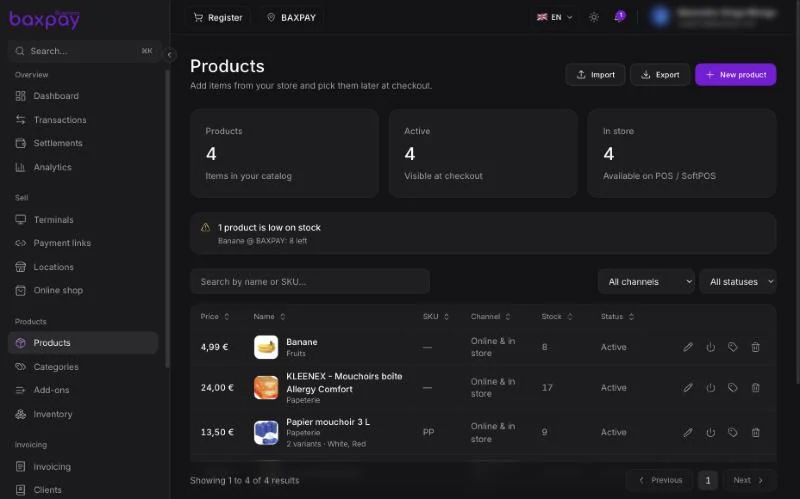
Produkte aktivieren
- Öffnen Sie die Einstellungen.
- Suchen Sie den Bereich Produkte.
- Schalten Sie Produkte ein.
- Optional aktivieren Sie:
- Multi-Standort
- Kassen-Checkout
- ERP-Auto-Push (wenn Sie eine Buchhaltungssynchronisierung nutzen)
Solange Produkte nicht aktiviert sind, bleiben die Kasse und die Katalogauswahl ausgeblendet.
Online-Shop (optional)
Produkte mit dem Kanal Nur online oder Online & im Geschäft können in Ihrem öffentlichen Shop erscheinen.
- Aktivieren Sie Produkte (siehe oben).
- Einstellungen → Präferenzen → Online-Shop aktivieren (muss in Ihrem Tarif enthalten sein).
- Öffnen Sie Online-Shop — legen Sie Slug und Design fest und klicken Sie dann auf Veröffentlichen.
- Teilen Sie
{slug}.baxpay.com(oder eine eigene Domain, wenn Ihr Tarif es erlaubt).
Der Checkout öffnet sich auf pay.baxpay.com. Der Ablauf ist für Unternehmen und Freiberufler derselbe.
Siehe Online-Shop und Tarife & Preise.
Ein Produkt anlegen
- Öffnen Sie Produkte → Produkt hinzufügen.
- Füllen Sie aus:
- Name (wird am POS / in Links angezeigt)
- Preis — in den meisten Fällen mit EU-Endkunden inklusive MwSt. (TTC)
- MwSt.-Satz (%)
- optional SKU, Barcode (EAN/GTIN)
- Verfügbarkeit: Nur online, Nur im Geschäft oder Online & im Geschäft
- Bestand verfolgen — einschalten, wenn Sie den Bestand zählen möchten
- Laden Sie ein Foto hoch und schneiden Sie es quadratisch zu.
- Speichern.
Die Kanäle im Überblick
| Kanal | Wo das Produkt erscheint |
|---|---|
| Nur im Geschäft | Katalog an Kasse / Tap to Pay / POS |
| Nur online | Zahlungslinks, Online-Shop, Online-Auswahllisten |
| Online & im Geschäft | Überall |
Katalog am Hardware-POS anzeigen
Aktivieren Sie Produkte und öffnen Sie dann Standorte → Produkte auf Terminals anzeigen, um festzulegen, an welchen Standorten und Terminals der Katalog für den Laden auf dem POS-Tastenfeld geöffnet werden kann. Siehe Standorte und Terminals.
Sie können den Katalog auch für ein einzelnes Gerät unter Terminals → Details ein- oder ausschalten.
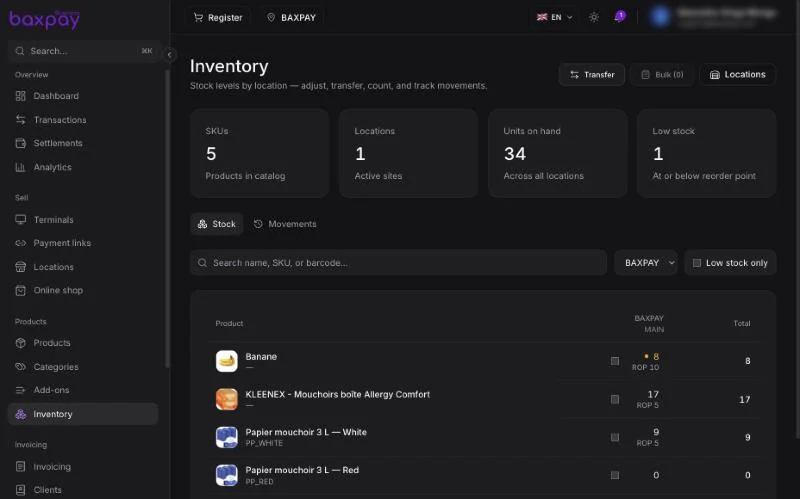
Bestand: die Grundlagen
- Öffnen Sie Bestand.
- Sie sehen eine Matrix: Produkte × Standorte.
- Legen Sie die vorrätige Menge und Meldebestände fest oder passen Sie den Bestand mit einem Grund an (Lieferung, Inventur, Abschreibung …).
- Mit Umlagern verschieben Sie Bestand zwischen Standorten.
Jede Änderung erzeugt eine Bewegung (Prüfpfad).
Wie sich der Bestand beim Verkauf ändert
Wenn ein Verkauf Katalogpositionen und einen Standort enthält:
- Zu Beginn des Checkouts reserviert BaxPay den Bestand für kurze Zeit (vorläufige Reservierung).
- Wenn die Zahlung erfolgreich ist, wird der Bestand verbucht (der vorrätige Bestand sinkt).
- Wird der Checkout abgebrochen oder läuft er ab, wird die Reservierung freigegeben.
- Bei Erstattungen kann der Bestand anteilig wieder aufgefüllt werden.
Verkaufsfähig = vorrätig − reserviert.
Andere Kassen sehen die verringerte Verfügbarkeit, während jemand gerade bezahlt.
Import / Export
- Importieren Sie eine Tabelle, um viele Produkte auf einmal anzulegen.
- Exportieren Sie den Katalog (bei Bedarf auch Exporte für Intrastat).
- Drucken Sie Regal- / Barcode-Etiketten aus einem Produkt heraus.
ERP / Buchhaltung (optional)
Unter Einstellungen → Entwickler → Buchhaltung verbinden Sie Tools wie Pennylane, QuickBooks oder Sage, um Katalogdaten zu übertragen oder abzurufen. Siehe Entwickler.
Checkliste
- Produkte aktiviert
- Kasse aktiviert, wenn Sie den Kassen-Checkout nutzen
- Katalogartikel mit MwSt. bepreist
- Bestandsverfolgung für physische Waren aktiviert
- Anfangsbestand pro Standort erfasst
Weiter: Kasse (Verkauf im Laden) →