
Zuletzt aktualisiert:
- Kartenleser (zum Beispiel S700 / S710), verwaltet unter Terminals
- Tap to Pay auf einem kompatiblen Telefon (mobile App BaxPay Business)
Zuerst die Standorte
Jedes Lesegerät sollte einem Standort mit vollständiger Adresse zugeordnet sein. Tap to Pay nutzt denselben Standort für Verkäufe und Bestand.
Legen Sie außerdem die Admin-PIN des Standorts fest (oder notieren Sie sie), bevor Mitarbeitende die Einstellungen / das WLAN am Lesegerät öffnen. Siehe Standorte.
Ein Lesegerät bestellen
- Öffnen Sie Terminals.
- Starten Sie eine Bestellung.
- Wählen Sie den Standort (und die Lieferadresse — oft die Adresse des Standorts).
- Wählen Sie ein Modell aus dem Katalog.
- Bezahlen Sie im Checkout (der Preis enthält die Steuer; Steuer und Versand werden beim Produkt und in der Bestellung angezeigt).
- Wenn Ihr Terminal ankommt, folgen Sie den Schritten unter Aktivieren & koppeln unten.
Aktivieren & koppeln (erster Start)
Wenn BaxPay Ihre Bestellung vorbereitet, erhalten Sie eine BaxPay-Terminal-ID und einen 8-stelligen Aktivierungscode (auf der Kopplungskarte / im QR-Code und in den Terminaldetails, solange das Lesegerät auf die Aktivierung wartet).
Am Gerät:
- Einschalten und mit dem Netzwerk verbinden (WLAN über die Einstellungen des Lesegeräts — mit der Admin-PIN des Standorts oder, bis Ihre eigene PIN bereit ist, mit dem Werks-Passcode).
- Die App BaxPay POS öffnen.
- Den Kopplungs-QR-Code scannen oder BaxPay-Terminal-ID + Aktivierungscode eingeben.
- Das Gerät bestätigen (die Hardware-Seriennummer wird nach Möglichkeit automatisch gelesen).
- Die Registrierung abschließen — beim Koppeln legen Sie am Gerät keine Admin-PIN fest; diese PIN gehört zum Standort in Business.
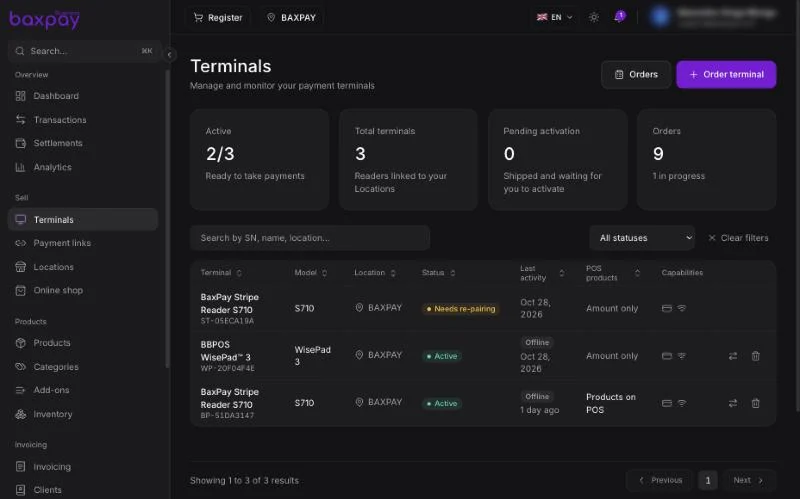
Nach dem Koppeln erscheint das Terminal auf der Seite Terminals als Aktiv.
Tresenlesegeräte (S700 / S710)
Wenn BaxPay POS die Haupt-App auf dem Lesegerät ist, öffnet das Wischen von links nicht mehr die Geräteeinstellungen. Mitarbeitende öffnen Terminal-Verbindung, Diagnose und Darstellung über Mehr → Einstellungen → Lesegerät. Vollständige Anleitung: S700- / S710-Lesereinstellungen.
Produkte auf dem POS-Tastenfeld anzeigen
Standardmäßig zeigt der Hardware-POS nur die Betragseingabe. So öffnen Sie den Katalog für den Laden auf ausgewählten Geräten:
- Aktivieren Sie Produkte in den Einstellungen.
- Öffnen Sie Standorte → Produkte auf Terminals anzeigen.
- Wählen Sie Standorte aus (gilt für alle Terminals dort) und passen Sie bei Bedarf einzelne Terminals an.
- Speichern.
Sie können den Katalog auch für ein einzelnes Terminal unter Terminals → Details umschalten.
Ein Lesegerät zurücksenden
Sie können ein oder mehrere versandte oder zugestellte Lesegeräte innerhalb von 30 Tagen nach dem Kauf zurücksenden (BaxPay kann diese Frist ändern). Danach ist die Schaltfläche für die Rücksendung nicht mehr verfügbar.
- Unter Terminals (Liste der gekauften Geräte) oder auf der Bestellseite Artikel zurücksenden wählen.
- Menge und Grund angeben (defekt, zu viele bestellt, Einrichtung zu kompliziert, Sonstiges).
- Das Paket in der Originalverpackung und mit allem Zubehör an BaxPay senden.
- Barerstattungen werden ausgezahlt, sobald BaxPay das Paket erhalten hat. Bei Monatsplänen enden die restlichen Raten, wenn alle Geräte der Bestellung zurückgesendet wurden.
Ein Terminal zuweisen / verschieben
In den Terminaldetails können Sie:
- das Terminal einem anderen Standort zuweisen (die Admin-PIN des Standorts für die Einstellungen folgt dem Standort)
- es zur besseren Orientierung für Mitarbeitende umbenennen („Kasse 3“)
- es abmelden, wenn es außer Betrieb genommen wird
Ein Lesegerät über die Kasse nutzen
Wenn der Standort Lesegeräte hat, erscheint in der Web-Kasse Terminal als Zahlungsmethode. Mitarbeitende schließen die Zahlung am Gerät ab (das Dashboard zeigt einen Hinweis, dass das Terminal bereit ist — die Karte wird nicht im Browser erfasst).
In der mobilen App listet Terminal unter Verkaufen die Lesegeräte des aktiven Standorts auf dieselbe Weise auf.
Tap to Pay (Telefon)
- Installieren Sie die mobile App BaxPay Business.
- Melden Sie sich an und schließen Sie Tarif + Zahlungseinrichtung ab.
- Wählen Sie einen Standort.
- Öffnen Sie Verkaufen → Betrag oder Produkte → Tap to Pay.
- Erlauben Sie die Berechtigungen, die die App anfordert (einschließlich NFC, falls nötig).
- Der Kunde hält seine Karte oder sein Telefon an Ihr Telefon.
Voraussetzungen: ein unterstütztes Telefon und ein unterstützter Markt, eingeschaltetes NFC und eine abgeschlossene Zahlungseinrichtung in BaxPay. Auf dem iPhone muss Apple Tap to Pay für Produktions-Builds im App Store unter Umständen freigeben.
WisePad 3 (Bluetooth-Kartenleser)
Der WisePad 3 ist ein kleines Bluetooth-PIN-Lesegerät. Sie nehmen Zahlungen mit BaxPay Business auf Ihrem Telefon an — nicht mit der POS-App der S700/S710 und nicht, indem Sie eine Zahlung aus der Web-Kasse senden.
Vollständige Anleitung (Koppeln mit mehreren Telefonen, Android-Checkliste, Reset bei Problemen): WisePad 3.
Bestellen & einrichten
- Bestellen Sie in Business unter Terminals → Shop den BBPOS WisePad™ 3.
- Nach der Zahlung fügt BaxPay das Lesegerät Ihrer Terminalliste hinzu (es wartet auf die Aktivierung).
- Weisen Sie es einem Standort zu.
- Die Karte in der Verpackung erklärt das Koppeln in BaxPay Business über Bluetooth — nicht den QR-Ablauf der POS-Tresenlesegeräte.
Der WisePad 3 ist ein mobiles Lesegerät. Sie registrieren ihn nirgends per Seriennummer, Bestellnummer oder Registrierungscode: BaxPay registriert ihn, wenn Sie ihn zum ersten Mal in BaxPay Business per Bluetooth verbinden.
Koppeln & eine Zahlung annehmen
- Schalten Sie den WisePad ein (koppeln Sie ihn nicht in den Bluetooth-Systemeinstellungen Ihres Telefons).
- Öffnen Sie BaxPay Business → Standort wählen → Verkaufen.
- Wählen Sie WisePad / Kartenleser.
- Erlauben Sie Standort und Bluetooth, wenn Sie gefragt werden.
- Wählen Sie Ihr Lesegerät aus der Liste; bestätigen Sie den 6-stelligen Code auf dem Telefon und, falls angezeigt, auf dem WisePad.
- Wenn ein Software-Update erforderlich ist, warten Sie, bis es abgeschlossen ist, und bitten Sie dann den Kunden, seine Karte am WisePad vorzuhalten.
- Nach der ersten erfolgreichen Verbindung markiert BaxPay das Lesegerät auf Ihrer Seite Terminals als Aktiv.
Verwenden Sie für dieses Gerät WisePad / Kartenleser. Karte am Terminal ist nur für Tresenlesegeräte (S700 / S710) gedacht.
Sie können denselben WisePad in BaxPay mit mehr als einem Telefon koppeln (jeweils eine Zahlung zur Zeit). Wenn die Suche fehlschlägt: WisePad 3 — Verbindungsprobleme.
Kassen-PIN am Hardware-POS
In der Android-POS-App auf einem Tresenterminal melden sich Kassierer vor dem Verkauf mit ihrer Kassen-PIN an. Siehe Team, Rollen & Kassen-PINs.
Diese Kassen-PIN dient der Anmeldung der Mitarbeitenden, nicht als Admin-PIN des Standorts für Einstellungen / WLAN des Lesegeräts.
Aussehen des POS (S700 / S710)
Logo, Hintergrund, Farben und die optionale untere Navigation passen Sie unter Einstellungen → Branding (Terminal / POS) an. Siehe Einstellungen & Branding. Tap to Pay und der WisePad am Telefon nutzen diesen Startbildschirm nicht.
Weiter: Transaktionen & Abrechnungen →