
Zuletzt aktualisiert:
Denken Sie an drei Schichten:
- Ihre Identität & Firmendaten (KYC / AML)
- Personen der Firma (gesetzlicher Vertreter, wirtschaftliche Eigentümer)
- Zahlungseinrichtung (Konto für Kartenzahlungen + Auszahlungsbank)
Wo starten
Über die Dashboard-Kopfzeile das Verifizierungsabzeichen öffnen oder dem Onboarding-Modal folgen, wenn es erscheint.
Typische Assistenten-Schritte:
- Persönliche Angaben
- Compliance (Adresse, Mittelherkunft / Beruf wie abgefragt)
- Unternehmen (Gründung, Rechtsform, Adresse)
- Zahlungseinrichtung
- Tarif wählen
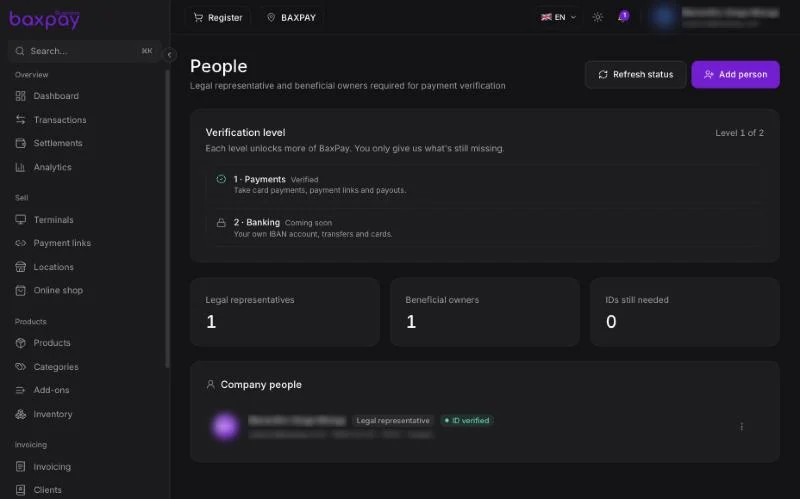
Personen (gesetzlicher Vertreter & UBOs)
Warum das wichtig ist
Europäische Regeln verlangen die Identifizierung von:
- Dem gesetzlichen Vertreter (wer für die Firma handeln darf)
- Ultimate Beneficial Owners (UBOs) — Personen, die einen wesentlichen Anteil besitzen/kontrollieren (oft ≥ 25 %)
So fügen Sie Personen hinzu
- Gehen Sie zu Einstellungen → Workspace → Personen (oder
/people). - Klicken Sie auf Person hinzufügen.
- Rolle wählen: Gesetzlicher Vertreter oder Wirtschaftlicher Eigentümer.
- Vollständigen Namen, Geburtsdatum, Nationalität, Eigentumsanteil (%) eingeben, wenn relevant.
- Speichern.
Ausweisdokumente
Wenn angefordert:
- Person öffnen.
- Ausweisdokument (Reisepass / Personalausweis) wie angewiesen hochladen.
- Auf Prüfung / automatische Checks warten.
Tipps
- Klare Ganzseitenfotos verwenden (keine abgeschnittenen Ecken).
- Namen müssen mit den amtlichen Dokumenten übereinstimmen.
- UBO-Eigentumsanteile konsistent zum Handelsregister halten.
Zahlungseinrichtung (Karten akzeptieren)
- Im Assistenten Zahlungseinrichtung öffnen.
- Den BaxPay-Bildschirmen folgen (Unternehmenstyp, Bank für Auszahlungen, Extra-Dokumente falls angefordert).
- Wenn der Status bereit / aktiv ist, können Zahlungslinks und Kartenverkäufe an der Kasse live gehen.
Wenn eine Funktion mit „Zahlungseinrichtung abschließen“ blockiert ist, diesen Schritt zuerst beenden.
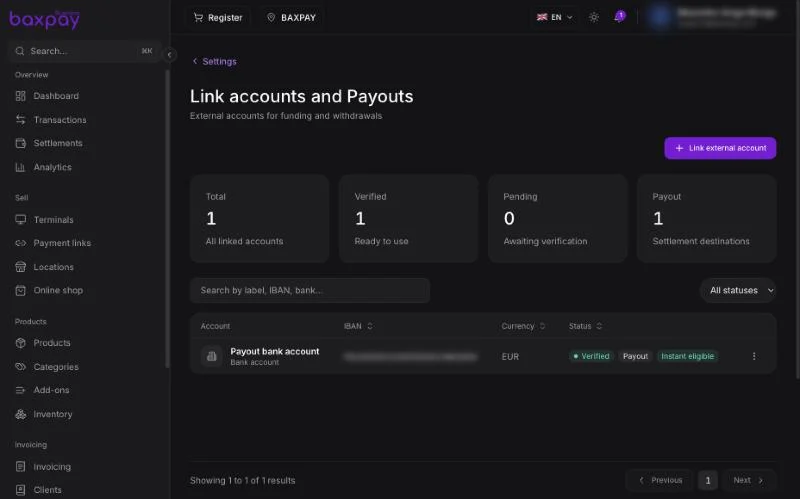
Verknüpftes Bankkonto (Auszahlungen)
Fügen Sie die IBAN hinzu, auf die Auszahlungen landen sollen:
- Verknüpfte Konten öffnen (Bereich Geld, wenn aktiviert).
- Ein Bankkonto mit korrekter IBAN / Kontoinhaber hinzufügen.
- Bestätigen, dass es zum verifizierten Unternehmen passt, wenn erforderlich.
Checkliste — bereit zum Belasten
- E-Mail bestätigt
- Persönliches + geschäftliches KYC eingereicht
- Gesetzlicher Vertreter (und UBOs falls vorhanden) hinzugefügt
- Ausweise hochgeladen, falls angefordert
- Zahlungseinrichtung abgeschlossen
- Auszahlungsbank verknüpft
- Tarif gewählt (nächster Leitfaden)
Fehlerbehebung
| Problem | Was versuchen |
|---|---|
| Hängt bei „Aktion erforderlich“ | Personen / Assistent öffnen und fehlende Felder oder Dokumente ergänzen |
| Keine Zahlungslinks erstellen | Zahlungseinrichtung abschließen + Tarif wählen |
| Falsche Firmendaten | Firmenprofil in Einstellungen bearbeiten; Support kontaktieren, wenn nach Prüfung gesperrt |
Weiter: Tarife & Preise →