
Zuletzt aktualisiert:
Kategorien
Öffnen Sie Produkte › Kategorien.
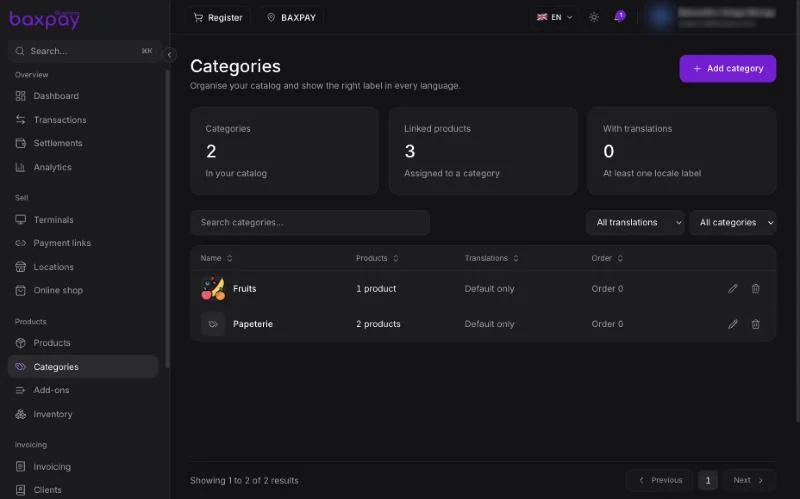
Die Seite zeigt, wie viele Kategorien Sie haben, wie viele Produkte einer Kategorie zugeordnet sind und wie viele Kategorien eine übersetzte Bezeichnung haben.
Kategorie erstellen
- Wählen Sie Kategorie hinzufügen.
- Geben Sie den Standardnamen und, wenn Sie möchten, eine Beschreibung ein.
- Fügen Sie unter Übersetzungen eine Bezeichnung für jede Sprache hinzu, die Ihre Kunden lesen. Lassen Sie ein Feld leer, wird in dieser Sprache der Standardname angezeigt.
- Legen Sie die Sortierreihenfolge fest, um zu bestimmen, wo die Kategorie in der Liste erscheint.
Produkte zuordnen
Öffnen Sie ein Produkt unter Produkte und wählen Sie seine Kategorie. Die Kategorienliste zeigt dann die Anzahl der Produkte in jeder Kategorie.
Mit den Filtern finden Sie Kategorien mit Übersetzungen, nur Standardname, mit Produkten oder leer.
Extras
Öffnen Sie Produkte › Extras.
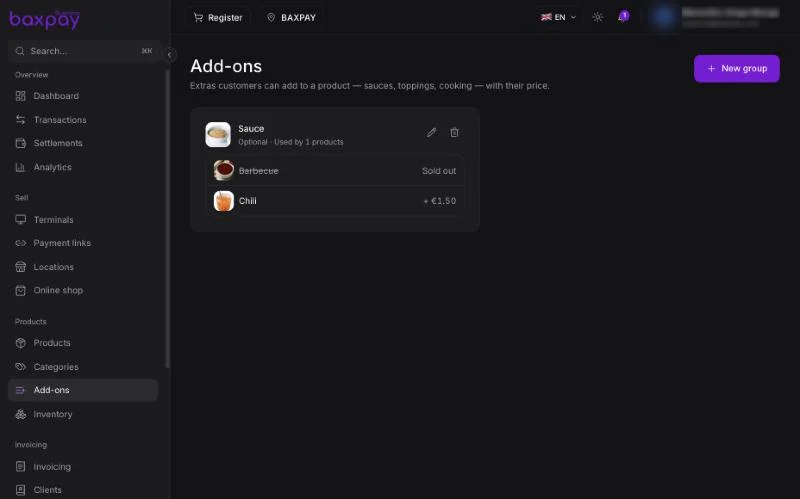
Extras sind in Gruppen organisiert. Eine Gruppe wie Sauce enthält Optionen wie Barbecue und Chili, jeweils mit eigenem Preis (oder kostenlos).
Gruppe erstellen
- Wählen Sie Neue Gruppe und geben Sie ihr einen Namen.
- Legen Sie mit Mindestens und Höchstens fest, wie viele Optionen ein Kunde wählen kann. Mindestens 0 macht die Gruppe optional; mindestens 1 macht die Auswahl zur Pflicht, zum Beispiel bei einer Garstufe.
- Fügen Sie jede Option mit ihrem Preis hinzu, oder lassen Sie den Preis leer für eine kostenlose Option.
- Verknüpfen Sie die Gruppe mit den Produkten, die sie anbieten.
Ausverkauft
Markieren Sie eine Option als ausverkauft, wenn sie nicht mehr vorrätig ist. Sie bleibt durchgestrichen in der Gruppe, und Kunden können sie nicht wählen, bis Sie sie wieder einschalten.
Wo Kunden sie sehen
- Kasse und POS-Terminals — der Kassierer wählt die Extras beim Hinzufügen des Produkts.
- Online-Shop und Zahlungslinks mit Produkten — der Kunde wählt sie vor dem Bezahlen.
Der Preis des Extras wird der Position hinzugefügt und erscheint auf dem Beleg.
Weiter: Buchhaltung →