
Laatst bijgewerkt:
De agenda
Open Online winkel › Boekingen.
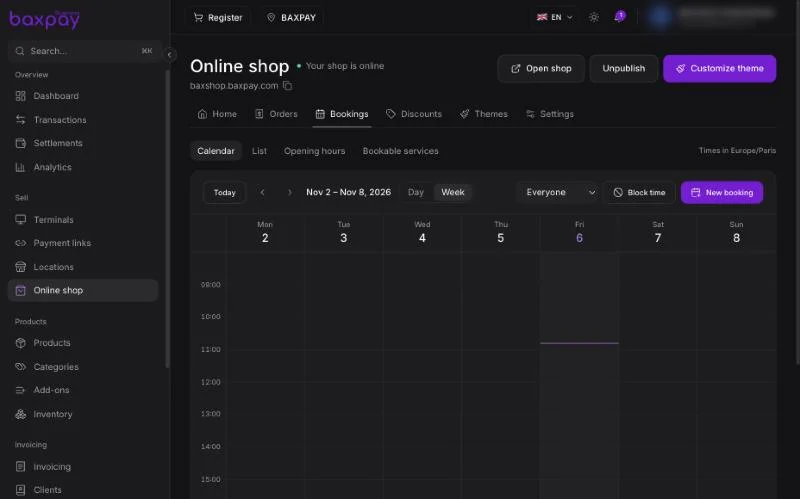
- Wissel tussen Dag en Week, en blader met de pijlen of Vandaag.
- Toon Iedereen of de agenda van één teamlid.
- Tijden volgen de tijdzone van je winkel, die rechtsboven staat.
Zelf een boeking toevoegen
Kies Nieuwe boeking, of dubbelklik op een lege tijd in de agenda. Kies de dienst, de tijd en de klant. Een boeking die je zelf toevoegt, is meteen bevestigd en de klant betaalt ter plaatse.
Tijd blokkeren
Gebruik Tijd blokkeren voor vakanties, een lunchpauze of persoonlijke tijd, zodat klanten die tijd niet kunnen boeken. Met dezelfde knop voeg je een extra openingstijd toe. Boekingen die al gemaakt zijn, blijven staan.
De weergave Lijst toont dezelfde boekingen als lijst, zodat je makkelijker kunt zoeken.
Instellen
| Tabblad | Wat je doet |
|---|---|
| Openingstijden | De dagen en uren waarop klanten kunnen boeken |
| Boekbare diensten | De diensten die klanten online kunnen boeken |
Een boekbare dienst is een product. Open het in Producten, maak het boekbaar en verkoop het online, en stel daarna in:
- Duur, en hoe vaak een tijdslot kan beginnen
- Buffertijd vooraf en achteraf
- Minimale voorafgaande tijd voor een boeking
- Online betaling — de volledige prijs, of een aanbetaling als percentage met de rest ter plaatse betaald
Klanten kiezen een vrije tijd in je winkel en betalen online. Hun tijdslot wordt vastgehouden terwijl ze betalen; is de betaling niet op tijd voltooid, dan komt het tijdslot weer vrij.
Als je Google Calendar koppelt, blokkeren de bezette tijden daarin ook je tijdsloten. Alleen de eigenaar of een admin kan de koppeling maken.
Voordat je begint
- Je Online winkel is gepubliceerd.
- De teamleden die afspraken aannemen, staan in Team.
Terug naar README