
Laatst bijgewerkt:
Pad: Instellingen → Werkruimte → Team (of /team).
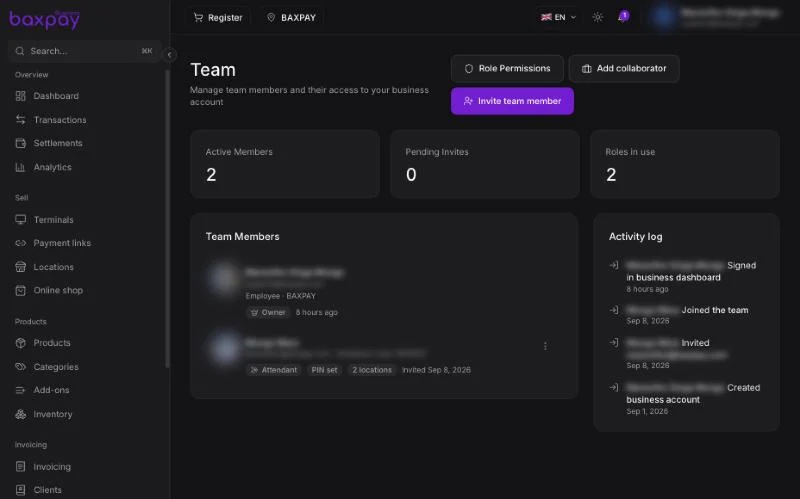
Rollen uitgelegd
| Rol | Toegang tot het dashboard | Verkopen | Opmerkingen |
|---|---|---|---|
| Eigenaar | Volledig (incl. facturatie / verwijderen) | Ja | Heeft het account aangemaakt; ziet alle transacties |
| Beheerder | Bijna volledig (account verwijderen en een deel van de facturatie niet) | Ja | Toegewezen locaties, of alle als er geen zijn ingesteld |
| Manager | Operationeel: terminals (bestellen), terugbetalingen, verkopen, betaallinks | Ja | Toegewezen locaties, of alle als er geen zijn ingesteld; kan geen locaties toevoegen en heeft geen toegang tot uitbetalingen, abonnement, ontwikkelaars |
| Kassamedewerker | Gericht op verkopen (caisse, producten, eigen transacties) | Ja | Moet toegewezen locatie(s) hebben; geen terminals / Instellingen / Team |
| Kijker | Alleen lezen (rapporten, producten, klanten) | Nee | Toegewezen locaties; geen caisse / betaallinks |
| Medewerker | Geen toegang tot het dashboard | Nee | Alleen kaarten / salarisvoorschotten |
Een teamlid uitnodigen
- Open Team en klik op Teamlid uitnodigen.
- Voer het zakelijke e-mailadres in.
- Kies de rol (Beheerder / Manager / Kassamedewerker / Kijker).
- Voor Kassamedewerkers: vink minstens één locatie aan.
- Voor Beheerder / Manager / Kassamedewerker: stel een unieke personeelscode in (2–16 letters/cijfers).
- Stel optioneel nu al een kassa-PIN in (4–6 cijfers; vereist een personeelscode).
- Verstuur de uitnodiging — BaxPay mailt een link Uitnodiging accepteren (7 dagen geldig). De taal van de e-mail volgt het land van het bedrijf.
Voordat je een rol wijzigt, iemand uitschakelt of verwijdert, een PIN wist of locaties opnieuw toewijst, verschijnt een bevestigingsvenster. Die acties sturen ook een transactionele e-mail (die nooit de PIN zelf bevat).
De uitnodiging accepteren (genodigde)
- Open de e-mail en klik op Uitnodiging accepteren (of open
/accept-invite?token=…). - Nieuw e-mailadres: vul voornaam, achternaam en wachtwoord in → je bent ingelogd.
- Bestaande gebruiker van BaxPay Business (zonder eigen merchant): bevestig de acceptatie → log in met je wachtwoord.
- Gebruikers die al eigenaar zijn van een bedrijf kunnen geen teamuitnodigingen accepteren (een eigenaar hoort bij één bedrijf). Wie geen eigenaar is, kan bij meerdere bedrijven horen en wisselt via de header.
Gebruik Uitnodiging opnieuw verzenden in het menu van het teamlid als de e-mail kwijt of verlopen is.
Medewerkers worden niet per e-mail uitgenodigd (geen toegang tot het dashboard).
Later locaties toewijzen
Menu van het teamlid → Locaties → vink winkels aan → Opslaan (eerst bevestigen).
Kassamedewerkers zien en verkopen alleen op toegewezen locaties.
Managers / beheerders zonder toewijzingen zien alle locaties.
Personeelscode + kassa-PIN
Inklokken op de POS gebeurt met personeelscode + PIN. PIN's mogen vaker voorkomen; de personeelscode identificeert de kassamedewerker uniek binnen het bedrijf.
Waar medewerkers ze invoeren
- BaxPay POS-app → Inklokken → personeelscode → PIN → dienst starten.
PIN zelf instellen (Profiel)
Medewerkers met een kassa-PIN kunnen Profiel (/profile) openen, een eenmalige code per e-mail aanvragen en daarna een nieuwe PIN instellen. Ze hebben dan al een personeelscode nodig die een eigenaar/beheerder heeft ingesteld. Eigenaren gebruiken geen kassa-PIN.
PIN beheerd door een beheerder (Team)
Eigenaren/beheerders kunnen nog steeds een PIN instellen of wissen via het ⋮-menu van het teamlid (bevestiging + meldingsmail; geen eenmalige code). Bij het wissen wordt de PIN nooit gemaild.
Niet hetzelfde als de admin-PIN van de Locatie
Kassa-PIN's ontgrendelen kassamedewerkers in de POS-app. De Locatie-admin-PIN ontgrendelt Instellingen / wifi van de lezer (één code per Locatie). Die beheer je onder Locaties → Admin-PIN wijzigen — zie Locaties.
Met Geopende kassa vereisen op terminals per locatie (eigenaar/beheerder) moeten terminals op die locatie inklokken voordat ze kunnen verkopen.
Meerdere bedrijven (geen eigenaar)
Een gebruiker die geen eigenaar is van een merchant kan ACTIEF lid zijn van meerdere bedrijven. Wissel via het accountmenu in de header. Eigenaren houden één eigen bedrijf en kunnen zich niet als teamlid bij een ander aansluiten.
Draaiboek voor een supermarkt
- Maak één Locatie aan voor de winkel.
- Wijs elke S710 (of kassa) toe aan die locatie.
- Nodig elke kassamedewerker uit als Kassamedewerker, wijs de winkel toe, stel de personeelscode + PIN in.
- Schakel optioneel Geopende kassa vereisen op terminals in voor de locatie.
- 's Ochtends: de kassamedewerker klokt in met personeelscode + PIN.
- Ze verkopen; de voorraad is gedeeld; bij elke verkoop wordt de medewerker vastgelegd.
- Einde van de dienst: uitklokken.
Medewerkers & salarisvoorschotten
Medewerker toevoegen maakt iemand aan voor uitgavenkaarten / salarisvoorschotten zonder toegang tot het dashboard. Beheer voorschotten vanaf de pagina Team als die module is ingeschakeld.
Toegang tot het dashboard per rol
| Onderdeel | Eigenaar | Beheerder | Manager | Kassamedewerker | Kijker |
|---|---|---|---|---|---|
| Transacties | Alle | Toegestane locaties | Toegestane locaties | Eigen verkopen op toegestane locaties | Toegestane locaties |
| Locaties | Beheren | Beheren | Alleen bekijken | Toegewezen bekijken | Toegewezen bekijken |
| Terminals (bekijken / bestellen) | ✓ | ✓ | Bestellen voor toegewezen | — | — |
| Uitbetalingen / bankieren / kaarten | ✓ | ✓ | — | — | — |
| Betaallinks | ✓ | ✓ | ✓ | — | — |
| Caisse / verkopen | ✓ | ✓ | ✓ | ✓ | — |
| Team / Personen / Ontwikkelaars / livemodus | ✓ | ✓ (team) | — | — | — |
| Instellingen (abonnement / gekoppelde rekeningen) | ✓ | ✓ | Beperkt (geen abonnement / gekoppelde rekeningen / ontwikkelaars) | — | — |
| Profiel (persoonlijk + eenmalige code voor kassa-PIN) | ✓ | ✓ | ✓ | ✓ | ✓ |
| Analyses | ✓ | ✓ | ✓ | — | ✓ |
Kassamedewerkers en kijkers moeten minstens één toegewezen locatie hebben; anders zien ze terecht lege gegevens voor alles wat per locatie wordt getoond.
Beveiligingstips
- Personeelscodes moeten per bedrijf uniek zijn; PIN's mogen vaker voorkomen.
- Wis de PIN en schakel het account uit wanneer iemand vertrekt.
- Kies Kassamedewerker (niet Beheerder) voor wie alleen afrekent.
- Bevestig elke wijziging van rol/toegang in Team — medewerkers krijgen een e-mail.
Volgende: Instellingen & huisstijl →