
Laatst bijgewerkt:
Vereisten
- Producten ingeschakeld
- Planrechten voor Online winkel
- Instellingen → Voorkeuren → Online winkel inschakelen (handelaarsschakelaar) AAN
- Catalogusartikelen met kanaal Online of Beide
- Claim een slug en Publiceer op de Online winkelpagina
Schakel de functie in
- Bevestig dat je plan de Online winkel bevat (Abonnementen & prijzen).
- Open Instellingen → Voorkeuren en zet Online winkel inschakelen aan.
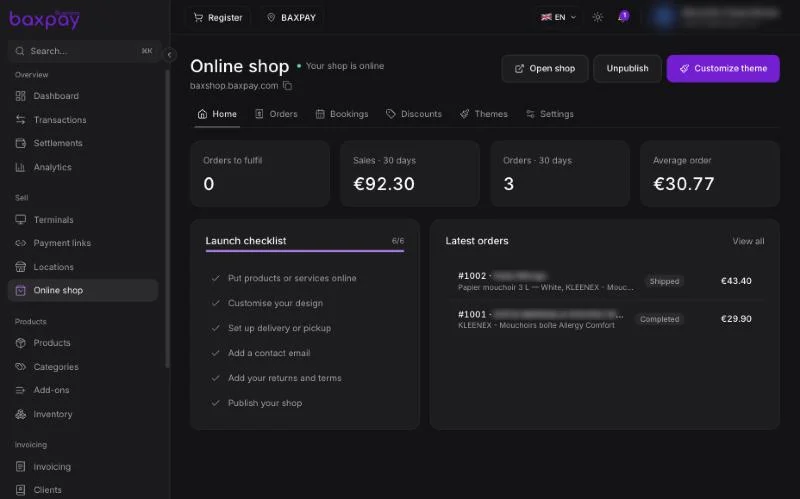
- Open Online winkel in de zijbalk (Verkoop sectie).
- Claim
{yourslug}.baxpay.com. - Thema logo / kleuren indien nodig (afgestemd met huisstijl van de betaalpagina).
- Zet Publiceren aan wanneer je klaar bent voor het publiek.
Publiceren is gescheiden van de schakelaar om instellingen in te schakelen — je kunt de winkel voorbereiden voordat je live gaat.
Cataloguskanalen
In Producten & voorraad, stel het kanaal van elk item in:
| Kanaal | Waar het wordt verkocht |
|---|---|
| In de winkel | Alleen bij de kassa / POS |
| Online | Alleen in de online winkel |
| Beide | Kassa en online winkel |
Voorraadregels blijven van toepassing wanneer de inventaris wordt bijgehouden.
Klantafrekening
- Klant opent je winkel-URL.
- Voegt producten toe aan de winkelwagen.
- Betaalt op de gehoste betaalpagina (kaart).
- Je ziet de verkoop in Transacties; de voorraad wordt verminderd wanneer voorraad wordt bijgehouden.
Aangepast domein
Op plannen die dit toestaan, koppel je je eigen domein vanaf de Online shop-pagina (DNS-instructies in het product). Tot die tijd is {slug}.baxpay.com genoeg om te verkopen.
Veelgestelde vragen
Bedrijven en freelancers?
Zelfde online winkelproduct eenmaal plannen + Instellingen staan het toe.
Heb ik mijn eigen website nodig?
Nee — de winkel wordt gehost door BaxPay.
Waar wordt branding ingesteld?
Winkelthema op de pagina Online winkel; gedeeld logo / kleuren ook onder Instellingen → Branding voor betaalpagina's.
Volgende: Tap to Pay →