
Laatst bijgewerkt:
- Kaartlezers (bijvoorbeeld S700 / S710), beheerd onder Terminals
- Tap to Pay op een geschikte telefoon (mobiele BaxPay Business-app)
Eerst de locaties
Elke lezer hoort gekoppeld te zijn aan een Locatie met een volledig adres. Tap to Pay gebruikt dezelfde locatie voor verkopen en voorraad.
Stel ook de admin-PIN van de Locatie in (of noteer hem) voordat medewerkers Instellingen / wifi op de lezer openen. Zie Locaties.
Een lezer bestellen
- Open Terminals.
- Start een bestelling.
- Kies de locatie (en het verzendadres — vaak het adres van de locatie).
- Kies een model uit de catalogus.
- Betaal bij de checkout (de prijs is inclusief btw; btw en verzendkosten staan bij het product en de bestelling).
- Is je terminal binnen, volg dan Activeren & koppelen hieronder.
Activeren & koppelen (eerste keer opstarten)
Zodra BaxPay je bestelling klaarmaakt, krijg je een BaxPay Terminal ID en een activeringscode van 8 cijfers (op de koppelkaart / QR, en in de details van de terminal zolang de lezer op activering wacht).
Op het apparaat:
- Zet het aan en maak verbinding met het netwerk (wifi via Instellingen van de lezer — gebruik de admin-PIN van de Locatie, of de fabriekscode zolang je eigen PIN nog niet klaar is).
- Open de BaxPay POS-app.
- Scan de koppel-QR of voer de BaxPay Terminal ID + activeringscode in.
- Bevestig het apparaat (het serienummer van de hardware wordt waar mogelijk automatisch uitgelezen).
- Rond de registratie af — je stelt tijdens het koppelen geen admin-PIN in op het apparaat; die PIN hoort bij de Locatie in Business.
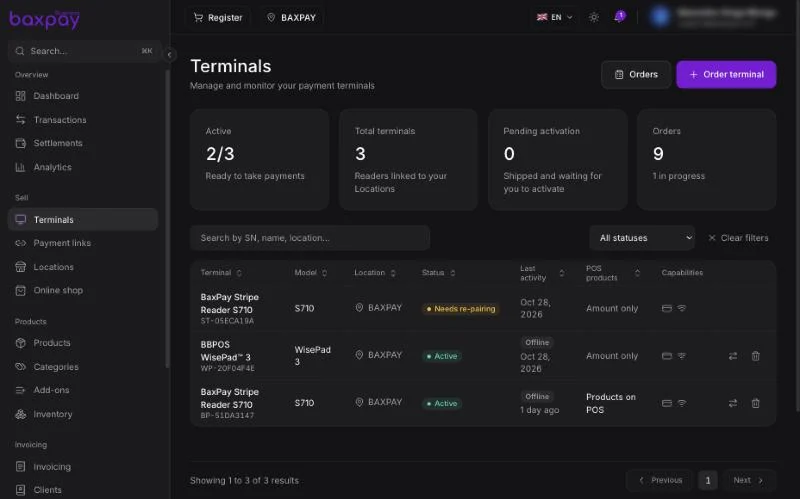
Na het koppelen staat de terminal als Actief op de pagina Terminals.
Toonbanklezers (S700 / S710)
Is BaxPay POS de hoofdapp op de lezer, dan opent vegen vanaf links de apparaatinstellingen niet meer. Medewerkers openen Terminalconnectiviteit, Diagnose en Weergave via Meer → Instellingen → Readerapparaat. Volledige uitleg: Instellingen van de S700 / S710-lezer.
Producten tonen op het POS-toetsenbord
Standaard toont de hardware-POS alleen een bedragscherm. Zo open je de winkelcatalogus op geselecteerde apparaten:
- Schakel Producten in bij Instellingen.
- Open Locaties → Producten tonen op terminals.
- Selecteer Locaties (geldt dan voor al hun terminals) en verfijn zo nodig per terminal.
- Sla op.
Je kunt de catalogus ook per terminal aan- of uitzetten via Terminals → details.
Een lezer retourneren
Je kunt een of meer verzonden of geleverde lezers retourneren binnen 30 dagen na aankoop (BaxPay kan die termijn wijzigen). Na die datum verdwijnt de knop Retourneren.
- Kies vanuit Terminals (lijst met gekochte apparaten) of de bestelpagina Artikelen retourneren.
- Aantal en reden (defect, te veel, installatie te ingewikkeld, anders).
- Stuur het pakket naar BaxPay in de originele verpakking, met alle accessoires.
- Terugbetalingen van contante aankopen gaan de deur uit zodra BaxPay het pakket ontvangt. Maandabonnementen: de resterende termijnen stoppen zodra elk apparaat van de bestelling is geretourneerd.
Een terminal toewijzen / verplaatsen
Vanuit de details onder Terminals:
- Wijs hem toe aan een andere locatie (de admin-PIN voor Instellingen volgt de Locatie)
- Geef hem een duidelijke naam voor het personeel (“Kassa 3”)
- Meld hem af als hij buiten gebruik gaat
Een lezer gebruiken vanuit de Kassa
Heeft de locatie lezers, dan verschijnt in de web-Kassa Terminal als betaalmethode. Medewerkers ronden de betaling op het apparaat af (het dashboard toont een melding “klaar op terminal …” — de kaart wordt niet via de browser gelezen).
In Verkopen op mobiel toont Terminal op dezelfde manier de lezers van de actieve locatie.
Tap to Pay (telefoon)
- Installeer de mobiele app BaxPay Business.
- Log in en rond abonnement + betalingsinstellingen af.
- Kies een locatie.
- Open Verkopen → bedrag of producten → Tap to Pay.
- Geef de toestemmingen die de app vraagt (waaronder NFC indien nodig).
- De klant houdt zijn kaart of telefoon tegen de jouwe.
Vereisten: een ondersteunde telefoon en markt, NFC aan, en de betalingsinstellingen in BaxPay afgerond. Op een iPhone moet Apple Tap to Pay mogelijk goedkeuren voor productiebuilds in de App Store.
WisePad 3 (Bluetooth-kaartlezer)
WisePad 3 is een kleine Bluetooth-PIN-lezer. Je ontvangt betalingen met BaxPay Business op je telefoon — niet met de POS-app van de S700/S710, en niet door een betaling vanuit de web-Kassa te versturen.
Volledige uitleg (koppelen op meerdere telefoons, checklist voor Android, resetten als hij vastloopt): WisePad 3 (Bluetooth-lezer).
Bestellen & instellen
- Bestel in Business → Terminals → Winkel de BBPOS WisePad™ 3.
- Na de betaling voegt BaxPay de lezer toe aan je lijst Terminals (wachtend op activering).
- Wijs hem toe aan een Locatie.
- De kaart in de doos legt uit hoe je hem via Bluetooth koppelt in BaxPay Business — niet met de QR-procedure van de POS-toonbanklezers.
WisePad 3 is een mobiele lezer. Je registreert hem nergens via serienummer, bestelnummer of registratiecode: BaxPay registreert hem de eerste keer dat je via Bluetooth verbinding maakt in BaxPay Business.
Koppelen & een betaling ontvangen
- Zet de WisePad aan (koppel hem niet via de Bluetooth-instellingen van je telefoon).
- Open BaxPay Business → kies de Locatie → Verkopen.
- Kies WisePad / Kaartlezer.
- Sta Locatie en Bluetooth toe als daarom wordt gevraagd.
- Kies je lezer in de lijst; controleer de code van 6 cijfers op de telefoon en, als die wordt getoond, op de WisePad.
- Is er een software-update nodig, wacht dan tot die klaar is en vraag de klant daarna zijn kaart aan te bieden op de WisePad.
- Na de eerste geslaagde verbinding zet BaxPay de lezer op Actief op je pagina Terminals.
Gebruik WisePad / Kaartlezer voor dit apparaat. Kaart op de terminal is alleen voor toonbanklezers (S700 / S710).
Je kunt dezelfde WisePad in BaxPay op meer dan één telefoon koppelen (één betaling tegelijk). Wordt hij niet gevonden: WisePad 3 — verbindingsproblemen.
Kassa-PIN op de hardware-POS
In de Android-POS-app op een toonbankterminal klokken kassamedewerkers in met hun kassa-PIN voordat ze verkopen. Zie Team, rollen & kassa-PIN's.
Die kassa-PIN is om personeel aan te melden, niet de admin-PIN van de Locatie voor Instellingen / wifi van de lezer.
Uiterlijk van de POS (S700 / S710)
Pas logo, achtergrond, kleuren en een optionele onderste navigatie aan onder Instellingen → Huisstijl (Terminal / POS). Zie Instellingen & huisstijl. Tap to Pay en WisePad op de telefoon gebruiken dit startscherm niet.
Volgende: Transacties & uitbetalingen →