
Laatst bijgewerkt:
Categorieën
Open Producten › Categorieën.
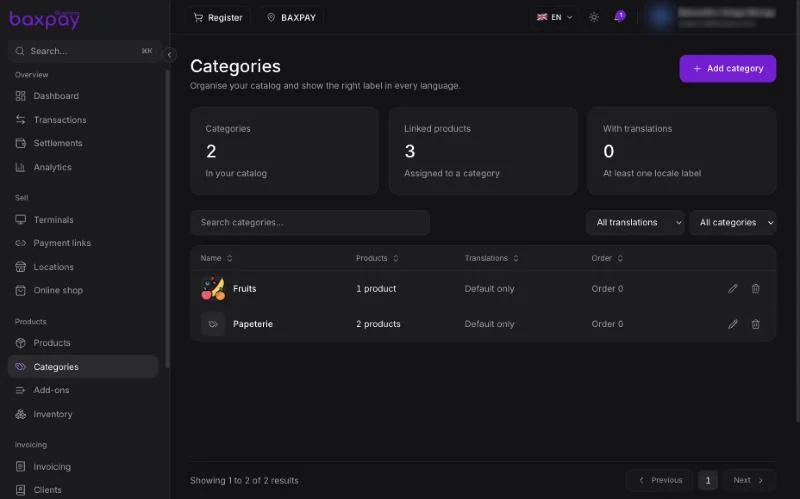
De pagina toont hoeveel categorieën je hebt, hoeveel producten aan een categorie gekoppeld zijn en hoeveel categorieën een vertaald label hebben.
Een categorie aanmaken
- Kies Categorie toevoegen.
- Vul de standaardnaam in en, als je wilt, een beschrijving.
- Voeg onder Vertalingen een label toe voor elke taal die je klanten lezen. Laat je er een leeg, dan wordt in die taal de standaardnaam getoond.
- Stel de sorteervolgorde in om te bepalen waar de categorie in de lijst staat.
Producten koppelen
Open een product in Producten en kies de categorie. De lijst met categorieën toont daarna het aantal producten per categorie.
Gebruik de filters om categorieën te vinden met vertalingen, met alleen standaardnaam, met producten of die leeg zijn.
Extra's
Open Producten › Extra's.
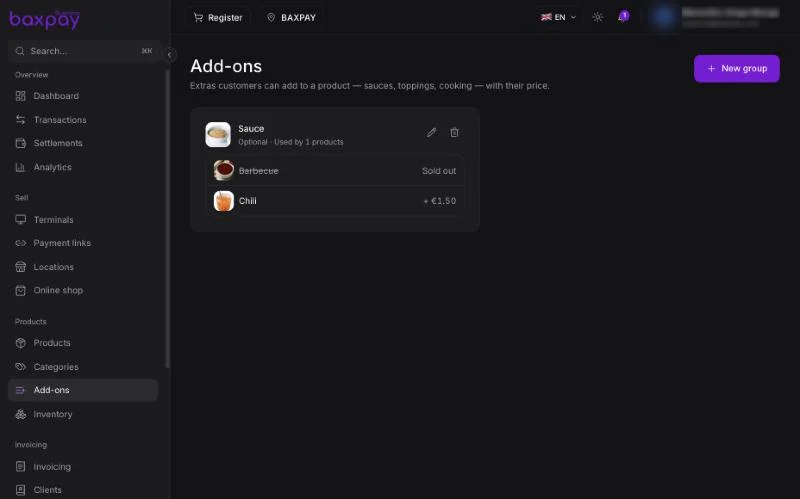
Extra's staan in groepen. Een groep zoals Saus bevat opties zoals Barbecue en Chili, elk met een eigen prijs (of gratis).
Een groep aanmaken
- Kies Nieuwe groep en geef de groep een naam.
- Stel met Minstens en Hoogstens in hoeveel opties een klant kan kiezen. Minstens 0 maakt de groep optioneel; minstens 1 maakt de keuze verplicht, bijvoorbeeld bij een bereidingswijze.
- Voeg elke optie toe met de prijs, of laat de prijs leeg voor een gratis optie.
- Koppel de groep aan de producten die de extra's aanbieden.
Uitverkocht
Markeer een optie als uitverkocht wanneer die op is. De optie blijft in de groep staan, doorgestreept, en klanten kunnen haar pas weer kiezen wanneer je haar opnieuw aanzet.
Waar klanten ze zien
- Kassa en POS-terminals — de kassier kiest de extra's bij het toevoegen van het product.
- Online winkel en betaallinks met producten — de klant kiest ze voordat hij betaalt.
De prijs van de extra's wordt bij de regel opgeteld en staat op de bon.
Volgende: Boekhouding →