
Laatst bijgewerkt:
In BaxPay bepalen locaties:
- Welke terminals waar horen
- Voorraadniveaus per product
- Aan welke locatie Tap to Pay- en Kassa-verkopen worden toegerekend
- Waar kassamedewerkers mogen verkopen
- De admin-PIN voor de toonbanklezers op die plek (Instellingen / wifi)
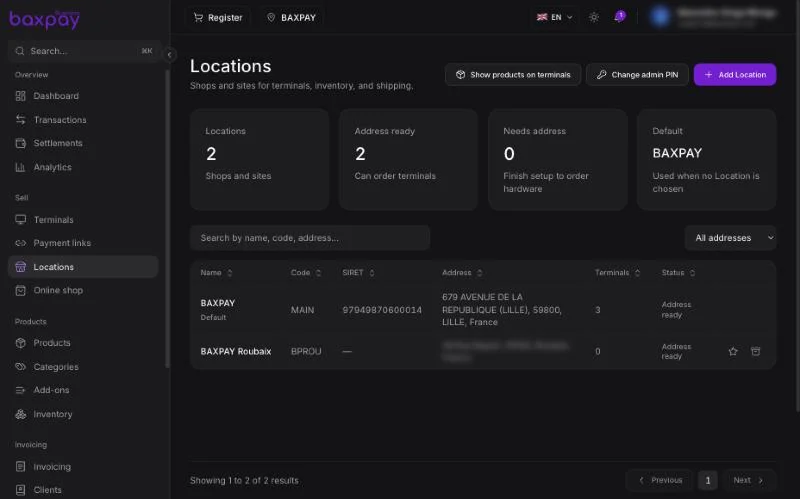
Je eerste locatie aanmaken
- Open Locaties in de zijbalk.
- Klik op Locatie toevoegen.
- Vul in:
- Naam (bijv. “Paris Flagship”)
- Optioneel een code (bijv.
PAR-01) - Volledig adres (straat, plaats, postcode, land) — verplicht voor kaartlezers en Tap to Pay
- Optioneel telefoon / tijdzone / SIRET
- Sla op. De eerste locatie is vaak als standaard gemarkeerd.
BaxPay maakt automatisch een admin-PIN aan voor de Locatie (gebruikt op toonbanklezers voor Instellingen / wifi). Je kunt die op elk moment wijzigen (zie hieronder).
Eén winkel of meerdere winkels
| Situatie | Hoe |
|---|---|
| Eén winkel | Eén locatie is genoeg. |
| Meerdere winkels | Schakel Meerdere locaties in onder Instellingen → Producten / functies en maak daarna meer locaties aan. |
Meerdere locaties vereist dat Producten is ingeschakeld. Je kunt per Locatie onbeperkt terminals bestellen.
Admin-PIN (Instellingen / wifi van de lezer)
Toonbanklezers (S700 / S710) beveiligen Instellingen (waaronder wifi) met een admin-toegangscode.
- Eén PIN per Locatie — alle lezers die aan die Locatie zijn toegewezen, delen hem.
- Aangemaakt wanneer je de Locatie toevoegt; BaxPay zet hem op de lezers van die locatie zodra ze klaar zijn.
- Wijzig hem via Locaties → Admin-PIN wijzigen: selecteer de Locaties, voer een nieuwe PIN van 5 cijfers in en sla op. Lezers nemen hem meestal binnen ongeveer 10 minuten over.
Deze PIN wordt niet ingesteld tijdens het koppelen op de terminal. Koppelen verbindt het apparaat alleen met BaxPay; de PIN van de Locatie staat al vast in Business.
Op een S700 / S710 met BaxPay POS als hoofdapp open je Terminalconnectiviteit / Diagnose / Weergave vanuit de POS (Meer → Instellingen → Readerapparaat), niet door naar links te vegen. Zie Instellingen van de S700 / S710-lezer.
Producten tonen op terminals
Open vanuit Locaties de optie Producten tonen op terminals om te kiezen welke Locaties (en welke terminals daarbinnen) de winkelcatalogus op de POS kunnen openen. Selecteer je een Locatie, dan worden alle terminals daar geselecteerd; daarna kun je per apparaat verfijnen.
Vereist dat Producten is ingeschakeld in Instellingen. Zie Producten & voorraad en Terminals.
Bewerken & archiveren
- Wijzig naam/adres op elk moment vanuit de details van de locatie.
- Archiveer een locatie die je niet meer gebruikt (de geschiedenis blijft bewaard; de locatie verdwijnt uit de actieve keuzelijsten).
- Wijs terminals die nog verkopen eerst aan een andere locatie toe (archiveren is geblokkeerd zolang er terminals gekoppeld zijn).
Locatiefilter in de header
Kies je een locatie in de header, dan beperkt dat:
- Dashboard & transacties
- De productvoorraad in Kassa / catalogus
- De lijst met terminals
- Betaallinks die aan die winkel gekoppeld zijn (indien van toepassing)
Kies Alle om het hele bedrijf te zien.
Checklist
- Minstens één locatie met een volledig adres
- Juiste standaardlocatie
- Meerdere locaties aan als je meerdere winkels hebt
- Admin-PIN genoteerd voor medewerkers die wifi instellen
- Elke kaartlezer aan de juiste locatie toegewezen (Terminals)
Volgende: Producten & voorraad →