
Ostatnia aktualizacja:
Kalendarz
Otwórz Sklep internetowy › Rezerwacje.
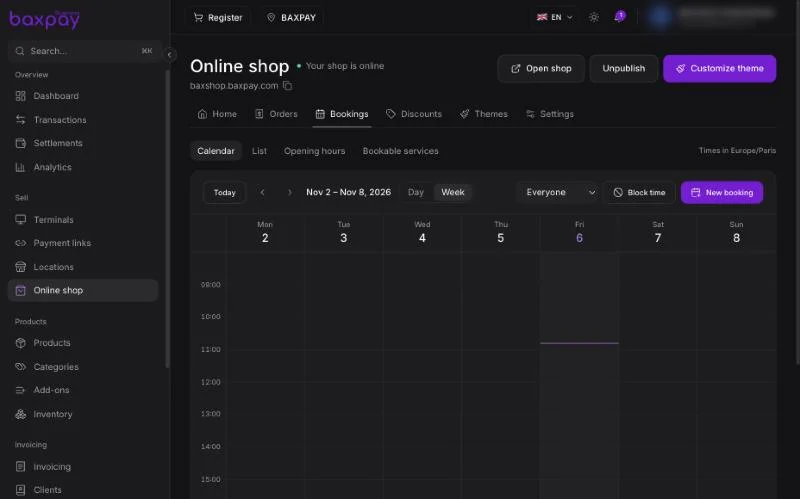
- Przełączaj między widokiem Dzień i Tydzień, a do nawigacji używaj strzałek lub przycisku Dzisiaj.
- Pokaż kalendarz Wszyscy lub kalendarz jednego członka zespołu.
- Godziny są podawane w strefie czasowej Twojego sklepu, widocznej w prawym górnym rogu.
Dodaj rezerwację samodzielnie
Wybierz Nowa rezerwacja lub kliknij dwukrotnie wolne miejsce w kalendarzu. Wybierz usługę, godzinę i klienta. Rezerwacja dodana przez Ciebie jest od razu potwierdzona, a klient płaci na miejscu.
Zablokuj czas
Użyj Zablokuj czas na urlop, przerwę obiadową lub czas prywatny, aby klienci nie mogli zarezerwować tego terminu. Ten sam przycisk dodaje godziny dodatkowego otwarcia. Już dokonane rezerwacje pozostają bez zmian.
Widok Lista pokazuje te same rezerwacje w formie listy, łatwiejszej do przeszukiwania.
Konfiguracja
| Karta | Co zrobić |
|---|---|
| Godziny otwarcia | Dni i godziny, w których klienci mogą rezerwować |
| Usługi do rezerwacji | Usługi, które klienci mogą rezerwować online |
Usługa do rezerwacji to produkt. W Produkty otwórz go, ustaw jako dostępny do rezerwacji i sprzedawaj go online, a następnie ustaw:
- Czas trwania oraz jak często może zaczynać się termin
- Przerwę przed i po
- Minimalne wyprzedzenie przed rezerwacją
- Płatność online — pełna cena lub zaliczka jako procent ceny, a reszta płatna na miejscu
Klienci wybierają wolny termin w Twoim sklepie i płacą online. Ich termin jest zarezerwowany na czas płatności; jeśli płatność nie zostanie dokończona na czas, termin wraca do sprzedaży.
Jeśli połączysz Google Calendar, zajęte terminy z tego kalendarza również blokują Twoje sloty. Połączyć go może tylko właściciel lub administrator.
Zanim zaczniesz
- Twój Sklep internetowy jest opublikowany.
- Członkowie zespołu, którzy przyjmują wizyty, są w Zespole.
Powrót do README