
Ostatnia aktualizacja:
- Czytniki kart (na przykład S700 / S710) zarządzane w Terminalach
- Tap to Pay na zgodnym telefonie (aplikacja mobilna BaxPay Business)
Najpierw lokalizacje
Każdy czytnik powinien być przypisany do lokalizacji z pełnym adresem. Tap to Pay używa tej samej lokalizacji dla sprzedaży i stanów magazynowych.
Ustaw (lub zapisz) też PIN admina lokalizacji, zanim pracownicy otworzą Ustawienia / Wi‑Fi na czytniku. Zobacz Lokalizacje.
Zamów czytnik
- Otwórz Terminale.
- Rozpocznij zamówienie.
- Wybierz lokalizację (i adres dostawy — zwykle adres lokalizacji).
- Wybierz model z katalogu.
- Zapłać przy kasie (cena zawiera podatek; podatek i koszt wysyłki są widoczne przy produkcie i w zamówieniu).
- Gdy terminal dotrze, wykonaj kroki z sekcji Aktywacja i parowanie poniżej.
Aktywacja i parowanie (pierwsze uruchomienie)
Gdy BaxPay przygotuje Twoje zamówienie, otrzymasz ID terminala BaxPay i 8-cyfrowy kod aktywacyjny (na karcie parowania / w kodzie QR oraz w szczegółach terminala, dopóki czytnik czeka na aktywację).
Na urządzeniu:
- Włącz je i połącz z siecią (Wi‑Fi przez Ustawienia czytnika — użyj PIN-u admina lokalizacji albo fabrycznego kodu, dopóki Twój własny PIN nie będzie gotowy).
- Otwórz aplikację BaxPay POS.
- Zeskanuj kod QR parowania albo wpisz ID terminala BaxPay i kod aktywacyjny.
- Potwierdź urządzenie (numer seryjny sprzętu jest odczytywany automatycznie, gdy to możliwe).
- Dokończ rejestrację — podczas parowania nie ustawiasz na urządzeniu PIN-u admina; ten PIN jest przypisany do lokalizacji w Business.
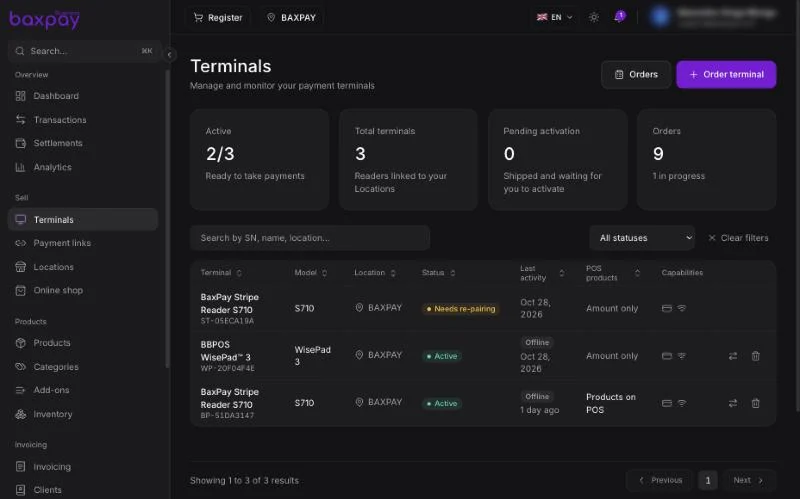
Po sparowaniu terminal pojawia się jako Aktywny na stronie Terminale.
Czytniki stacjonarne (S700 / S710)
Gdy BaxPay POS jest główną aplikacją na czytniku, przesunięcie palcem od lewej krawędzi nie otwiera już ustawień urządzenia. Pracownicy otwierają Łączność terminala, Diagnostykę i Wygląd przez Więcej → Ustawienia → Urządzenie czytnika. Pełny opis: Ustawienia czytnika S700 / S710.
Produkty na klawiaturze POS
Domyślnie sprzętowy POS pozwala wpisać tylko kwotę. Aby otworzyć katalog sklepu na wybranych urządzeniach:
- Włącz Produkty w Ustawieniach.
- Otwórz Lokalizacje → Pokaż produkty na terminalach.
- Wybierz lokalizacje (wybór obejmuje wszystkie ich terminale) i w razie potrzeby dopracuj go dla poszczególnych terminali.
- Zapisz.
Katalog możesz też włączyć lub wyłączyć dla jednego terminala w Terminale → szczegóły.
Zwrot czytnika
Możesz zwrócić jeden lub więcej czytników wysłanych lub dostarczonych w ciągu 30 dni od zakupu (BaxPay może zmienić ten termin). Po tej dacie przycisk zwrotu znika.
- Na stronie Terminale (lista zakupionych urządzeń) lub na stronie zamówienia wybierz Zwróć produkty.
- Podaj liczbę i powód (wada, za dużo urządzeń, zbyt skomplikowana konfiguracja, inny).
- Wyślij paczkę do BaxPay w oryginalnym opakowaniu, ze wszystkimi akcesoriami.
- Zwrot pieniędzy następuje, gdy BaxPay otrzyma paczkę. Plany miesięczne: pozostałe raty przestają być pobierane, gdy zwrócone zostaną wszystkie urządzenia z zamówienia.
Przypisanie / przeniesienie terminala
W szczegółach terminala możesz:
- Przypisać go do innej lokalizacji (PIN admina do Ustawień zmienia się razem z lokalizacją)
- Zmienić nazwę, żeby pracownikom było łatwiej („Stanowisko 3”)
- Wyrejestrować go, jeśli nie jest już używany
Czytnik w Kasie
Jeśli w lokalizacji są czytniki, w webowej Kasie pojawia się metoda płatności Terminal. Pracownik finalizuje obciążenie na urządzeniu (panel pokazuje komunikat, że płatność czeka na terminalu — przeglądarka nie odczytuje karty).
W aplikacji mobilnej w sekcji Sprzedaj opcja Terminal w ten sam sposób pokazuje czytniki aktywnej lokalizacji.
Tap to Pay (telefon)
- Zainstaluj aplikację mobilną BaxPay Business.
- Zaloguj się, wybierz plan i dokończ konfigurację płatności.
- Wybierz lokalizację.
- Otwórz Sprzedaj → kwota lub produkty → Tap to Pay.
- Zezwól na uprawnienia, o które prosi aplikacja (w tym NFC, jeśli trzeba).
- Klient zbliża swoją kartę lub telefon do Twojego telefonu.
Wymagania: obsługiwany telefon i rynek, włączone NFC oraz ukończona konfiguracja płatności w BaxPay. Na iPhonie Apple może musieć zatwierdzić Tap to Pay dla produkcyjnych wersji z App Store.
WisePad 3 (czytnik kart Bluetooth)
WisePad 3 to mały czytnik PIN na Bluetooth. Płatności przyjmujesz w aplikacji BaxPay Business na telefonie — nie w aplikacji POS na S700/S710 i nie przez wysłanie płatności z webowej Kasy.
Pełny opis (parowanie z kilkoma telefonami, lista kontrolna dla Androida, reset w razie problemów): WisePad 3.
Zamówienie i konfiguracja
- W Business → Terminale → Sklep zamów BBPOS WisePad™ 3.
- Po płatności BaxPay dodaje czytnik do Twojej listy Terminali (czeka na aktywację).
- Przypisz go do lokalizacji.
- Karta w pudełku wyjaśnia parowanie w BaxPay Business przez Bluetooth — a nie przez kod QR, jak w przypadku stacjonarnych czytników POS.
WisePad 3 to czytnik mobilny. Nie rejestruje się go nigdzie po numerze seryjnym, numerze zamówienia ani kodzie rejestracyjnym: BaxPay rejestruje go przy pierwszym połączeniu przez Bluetooth w BaxPay Business.
Parowanie i przyjęcie płatności
- Włącz WisePad (nie paruj go w systemowych ustawieniach Bluetooth telefonu).
- Otwórz BaxPay Business → wybierz lokalizację → Sprzedaj.
- Wybierz WisePad / Terminal kart.
- Zezwól na dostęp do lokalizacji i Bluetooth, gdy aplikacja o to poprosi.
- Wybierz swój czytnik z listy; potwierdź 6-cyfrowy kod na telefonie i na WisePadzie, jeśli się pojawi.
- Jeśli wymagana jest aktualizacja oprogramowania, poczekaj na jej zakończenie, a potem poproś klienta o przyłożenie karty do WisePada.
- Po pierwszym udanym połączeniu BaxPay oznacza czytnik jako Aktywny na stronie Terminale.
Dla tego urządzenia używaj opcji WisePad / Terminal kart. Karta na terminalu służy tylko do czytników stacjonarnych (S700 / S710).
Ten sam WisePad możesz sparować w BaxPay z więcej niż jednym telefonem (jedna płatność naraz). Jeśli wyszukiwanie nie działa: WisePad 3 — problemy z połączeniem.
PIN kasy na sprzętowym POS
W aplikacji POS na Androida zainstalowanej na terminalu stacjonarnym kasjerzy przed sprzedażą otwierają kasę swoim PIN-em kasy. Zobacz Zespół, role i PIN-y kasy.
PIN kasy służy do logowania pracowników, a nie jest PIN-em admina lokalizacji do Ustawień / Wi‑Fi czytnika.
Wygląd POS (S700 / S710)
Logo, tło, kolory i opcjonalną dolną nawigację dostosujesz w Ustawienia → Marka (sekcja Terminal / POS). Zobacz Ustawienia i branding. Tap to Pay i WisePad na telefonie nie korzystają z tego ekranu głównego.
Dalej: Transakcje i rozliczenia →