
Ostatnia aktualizacja:
W BaxPay od lokalizacji zależy:
- Gdzie należą poszczególne terminale
- Stany magazynowe każdego produktu
- Przypisanie sprzedaży z Tap to Pay / Kasy
- Gdzie mogą sprzedawać kasjerzy
- PIN admina dla czytników stacjonarnych w tym miejscu (Ustawienia / Wi‑Fi)
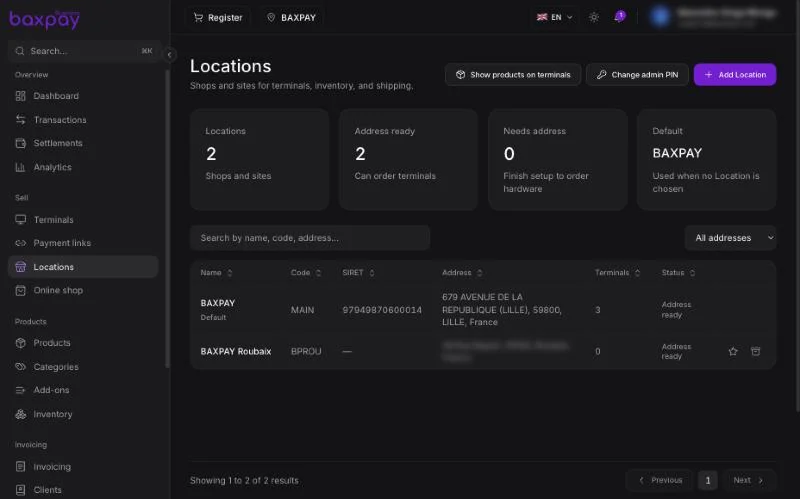
Utwórz pierwszą lokalizację
- Otwórz Lokalizacje w pasku bocznym.
- Kliknij Dodaj lokalizację.
- Wpisz:
- Nazwę (np. „Paris Flagship”)
- Opcjonalnie kod (np.
PAR-01) - Pełny adres (ulica, miasto, kod pocztowy, kraj) — wymagany dla czytników kart i Tap to Pay
- Opcjonalnie telefon / strefę czasową / SIRET
- Zapisz. Pierwsza lokalizacja jest zwykle oznaczona jako domyślna.
BaxPay automatycznie tworzy PIN admina dla lokalizacji (używany na czytnikach stacjonarnych do Ustawień / Wi‑Fi). Możesz go zmienić w dowolnym momencie (zobacz niżej).
Jeden sklep czy wiele sklepów
| Konfiguracja | Jak |
|---|---|
| Jeden sklep | Wystarczy jedna lokalizacja. |
| Kilka sklepów | Włącz wiele lokalizacji w Ustawienia → Produkty / funkcje, a potem utwórz kolejne lokalizacje. |
Tryb wielu lokalizacji wymaga włączonych Produktów. Liczba zamawianych terminali na lokalizację pozostaje nieograniczona.
PIN admina (Ustawienia czytnika / Wi‑Fi)
Czytniki stacjonarne (S700 / S710) chronią Ustawienia (w tym Wi‑Fi) kodem admina.
- Jeden PIN na lokalizację — wszystkie czytniki przypisane do tej lokalizacji używają tego samego.
- Tworzony przy dodawaniu lokalizacji; BaxPay ustawia go na czytnikach w tym miejscu, gdy są gotowe.
- Zmienisz go w Lokalizacje → Zmień PIN admina: wybierz lokalizacje, wpisz nowy 5-cyfrowy PIN i zapisz. Czytniki zwykle pobierają go w ciągu około 10 minut.
PIN-u nie ustawia się podczas parowania urządzenia na terminalu. Parowanie tylko łączy urządzenie z BaxPay; PIN lokalizacji jest już zdefiniowany w Business.
Na S700 / S710 z BaxPay POS jako główną aplikacją otwieraj Łączność / Diagnostykę / Wygląd z poziomu POS (Więcej → Ustawienia → Urządzenie czytnika), a nie przesunięciem palcem w lewo. Zobacz Ustawienia czytnika S700 / S710.
Pokazywanie produktów na terminalach
W Lokalizacjach otwórz Pokaż produkty na terminalach, aby wybrać, które lokalizacje (i które terminale w nich) mogą otwierać katalog produktów sklepu na POS. Wybranie lokalizacji zaznacza wszystkie jej terminale; potem możesz dopracować wybór dla poszczególnych urządzeń.
Wymaga włączonych Produktów w Ustawieniach. Zobacz Produkty i magazyn oraz Terminale.
Edycja i archiwizacja
- Nazwę i adres możesz edytować w każdej chwili w szczegółach lokalizacji.
- Archiwizuj lokalizację, której już nie używasz (historia zostaje zachowana; lokalizacja znika z list wyboru).
- Przed archiwizacją przenieś terminale, które nadal sprzedają (archiwizacja jest zablokowana, dopóki są do niej przypisane terminale).
Filtr lokalizacji w nagłówku
Wybranie lokalizacji w nagłówku zawęża:
- Pulpit i transakcje
- Stany produktów widoczne w Kasie / katalogu
- Listę terminali
- Linki płatności powiązane z tym sklepem (jeśli dotyczy)
Wybierz Wszystkie, aby zobaczyć całą firmę.
Lista kontrolna
- Co najmniej jedna lokalizacja z pełnym adresem
- Prawidłowa lokalizacja domyślna
- Włączone wiele lokalizacji, jeśli masz kilka sklepów
- PIN admina zapisany dla pracowników, którzy konfigurują Wi‑Fi
- Każdy czytnik kart przypisany do właściwej lokalizacji (Terminale)
Dalej: Produkty i magazyn →