
Ostatnia aktualizacja:
Ścieżka: Ustawienia → Przestrzeń robocza → Zespół (lub /team).
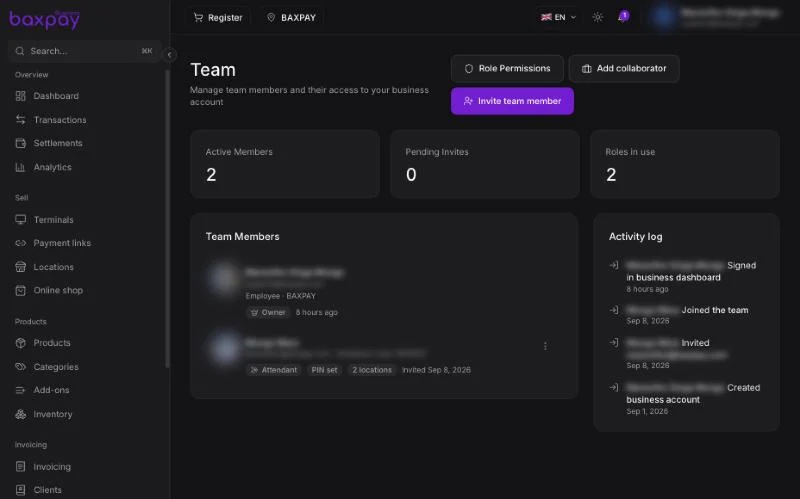
Role w skrócie
| Rola | Dostęp do panelu | Sprzedaż | Uwagi |
|---|---|---|---|
| Właściciel | Pełny (w tym rozliczenia za plan / usunięcie konta) | Tak | Twórca konta; widzi wszystkie transakcje |
| Administrator | Prawie pełny (bez usuwania konta / części płatności za plan) | Tak | Przypisane lokalizacje albo wszystkie, jeśli żadnej nie przypisano |
| Menedżer | Operacje: terminale (zamawianie), zwroty, sprzedaż, linki płatności | Tak | Przypisane lokalizacje albo wszystkie, jeśli żadnej nie przypisano; nie może dodawać lokalizacji ani zarządzać rozliczeniami, planem i sekcją Deweloperzy |
| Kasjer | Skupiony na sprzedaży (kasa, produkty, własne transakcje) | Tak | Musi mieć przypisane lokalizacje; bez dostępu do terminali / Ustawień / Zespołu |
| Obserwator | Tylko odczyt (raporty, produkty, klienci) | Nie | Przypisane lokalizacje; bez kasy / linków płatności |
| Współpracownik | Bez logowania do panelu | Nie | Tylko karty / zaliczki na pensję |
Zaproś członka zespołu
- Otwórz Zespół i kliknij Zaproś członka zespołu.
- Wpisz jego służbowy adres e-mail.
- Wybierz rolę (Administrator / Menedżer / Kasjer / Obserwator).
- Dla kasjerów: zaznacz co najmniej jedną lokalizację.
- Dla administratorów / menedżerów / kasjerów: ustaw unikalny kod pracownika (2–16 liter/cyfr).
- Opcjonalnie od razu ustaw PIN kasy (4–6 cyfr) (wymaga kodu pracownika).
- Wyślij zaproszenie — BaxPay wyśle e-mail z linkiem Zaakceptuj zaproszenie (ważnym 7 dni). Język wiadomości zależy od kraju firmy.
Przed zmianą roli, wyłączeniem, usunięciem, wyczyszczeniem PIN-u i zmianą przypisanych lokalizacji pojawia się okno potwierdzenia. Te działania wysyłają też e-mail transakcyjny (nigdy nie zawiera samego PIN-u).
Akceptacja zaproszenia (osoba zaproszona)
- Otwórz e-mail i kliknij Zaakceptuj zaproszenie (albo otwórz
/accept-invite?token=…). - Nowy adres e-mail: ustaw imię, nazwisko i hasło → zostajesz zalogowany.
- Istniejący użytkownik BaxPay Business (bez własnej firmy): potwierdź akceptację → zaloguj się swoim hasłem.
- Użytkownicy, którzy są już właścicielami firmy, nie mogą akceptować zaproszeń do zespołu (wyłączność właściciela). Osoby niebędące właścicielami mogą dołączyć do wielu firm i przełączać się między nimi w nagłówku.
Użyj Wyślij zaproszenie ponownie w menu członka, jeśli e-mail zaginął lub wygasł.
Współpracowników nie zaprasza się e-mailem (nie logują się do panelu).
Przypisanie lokalizacji później
Menu członka → Lokalizacje → zaznacz sklepy → Zapisz (najpierw potwierdź).
Kasjerzy widzą tylko przypisane lokalizacje i tylko w nich sprzedają.
Menedżerowie / administratorzy bez przypisań widzą wszystkie lokalizacje.
Kod pracownika + PIN kasy
Otwarcie kasy na POS wymaga kodu pracownika + PIN-u. PIN-y mogą się powtarzać; kod pracownika jednoznacznie identyfikuje kasjera w firmie.
Gdzie pracownicy je wpisują
- Aplikacja BaxPay POS → Otwórz kasę → kod pracownika → PIN → rozpoczęcie zmiany.
Samodzielna zmiana PIN-u (Profil)
Pracownicy z PIN-em kasy mogą otworzyć Profil (/profile), poprosić o kod jednorazowy e-mailem, a następnie ustawić nowy PIN. Potrzebują kodu pracownika ustawionego wcześniej przez właściciela/administratora. Właściciele nie używają PIN-ów kasy.
PIN zarządzany przez administratora (Zespół)
Właściciele/administratorzy nadal mogą ustawić lub wyczyścić PIN w menu ⋮ członka (potwierdzenie + e-mail z powiadomieniem; bez kodu jednorazowego). Przy czyszczeniu wartość PIN-u nigdy nie jest wysyłana e-mailem.
To nie to samo co PIN admina lokalizacji
PIN-y kasy odblokowują kasjerów w aplikacji POS. PIN admina lokalizacji odblokowuje Ustawienia / Wi‑Fi czytnika (jeden kod na lokalizację). Zarządzasz nim w Lokalizacje → Zmień PIN admina — zobacz Lokalizacje.
Ustawienie Wymagaj otwarcia kasy na terminalach dla danej lokalizacji (właściciel/administrator) zmusza terminale w tej lokalizacji do otwarcia kasy przed sprzedażą.
Wiele firm (osoby niebędące właścicielami)
Użytkownik, który nie jest właścicielem firmy, może być AKTYWNYM członkiem kilku firm. Do przełączania służy menu konta w nagłówku. Właściciele mają jedną własną firmę i nie mogą dołączyć do innej jako członek zespołu.
Scenariusz dla supermarketu
- Utwórz jedną lokalizację dla sklepu.
- Przypisz do niej każdy S710 (lub stanowisko kasowe).
- Zaproś każdego kasjera z rolą Kasjer, przypisz sklep, ustaw kod pracownika + PIN.
- Opcjonalnie włącz Wymagaj otwarcia kasy na terminalach dla lokalizacji.
- Rano: kasjer otwiera kasę kodem pracownika + PIN-em.
- Sprzedaje; stany magazynowe są wspólne; każda sprzedaż zapisuje, kto ją obsłużył.
- Koniec zmiany: zamknięcie kasy.
Współpracownicy i zaliczki na pensję
Dodaj współpracownika tworzy osobę do kart wydatków / zaliczek na pensję bez dostępu do panelu. Zaliczkami zarządzasz na stronie Zespół, gdy ten moduł jest włączony.
Dostęp do panelu według roli
| Obszar | Właściciel | Administrator | Menedżer | Kasjer | Obserwator |
|---|---|---|---|---|---|
| Transakcje | Wszystkie | Dozwolone lokalizacje | Dozwolone lokalizacje | Własna sprzedaż w dozwolonych lokalizacjach | Dozwolone lokalizacje |
| Lokalizacje | Zarządzanie | Zarządzanie | Tylko podgląd | Podgląd przypisanych | Podgląd przypisanych |
| Terminale (podgląd / zamawianie) | ✓ | ✓ | Zamawianie w przypisanych | — | — |
| Rozliczenia / bankowość / karty | ✓ | ✓ | — | — | — |
| Linki płatności | ✓ | ✓ | ✓ | — | — |
| Kasa / sprzedaż | ✓ | ✓ | ✓ | ✓ | — |
| Zespół / Osoby / Deweloperzy / tryb na żywo | ✓ | ✓ (zespół) | — | — | — |
| Ustawienia (plan / powiązane konta) | ✓ | ✓ | Ograniczony (bez planu / powiązanych kont / sekcji Deweloperzy) | — | — |
| Profil (dane osobowe + kod jednorazowy do PIN-u kasy) | ✓ | ✓ | ✓ | ✓ | ✓ |
| Analityka | ✓ | ✓ | ✓ | — | ✓ |
Kasjerzy i obserwatorzy muszą mieć przypisaną co najmniej jedną lokalizację — w przeciwnym razie, zgodnie z zasadami, widzą puste dane zależne od lokalizacji.
Wskazówki dotyczące bezpieczeństwa
- Kody pracownika muszą być unikalne w ramach firmy; PIN-y mogą się powtarzać.
- Gdy ktoś odchodzi, wyczyść jego PIN i wyłącz konto.
- Dla osób, które tylko obsługują kasę, wybieraj rolę Kasjer (nie Administrator).
- Potwierdzaj każdą zmianę roli/dostępu w Zespole — pracownicy otrzymują e-mail.
Dalej: Ustawienia i branding →