
Ostatnia aktualizacja:
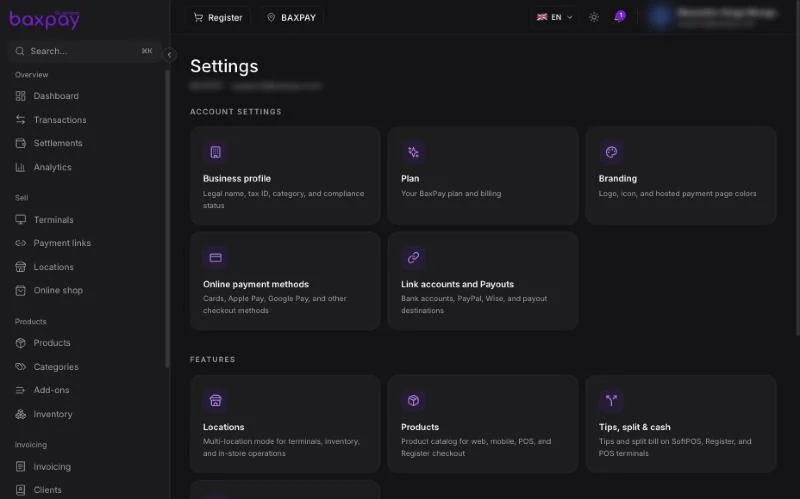
Profil firmy
Edytuj:
- Nazwę prawną / handlową
- Numery rejestrowe / VAT
- Adres i dane kontaktowe
- Stronę internetową / opis
Dbaj o to, by dane były zgodne z dokumentami KYC.
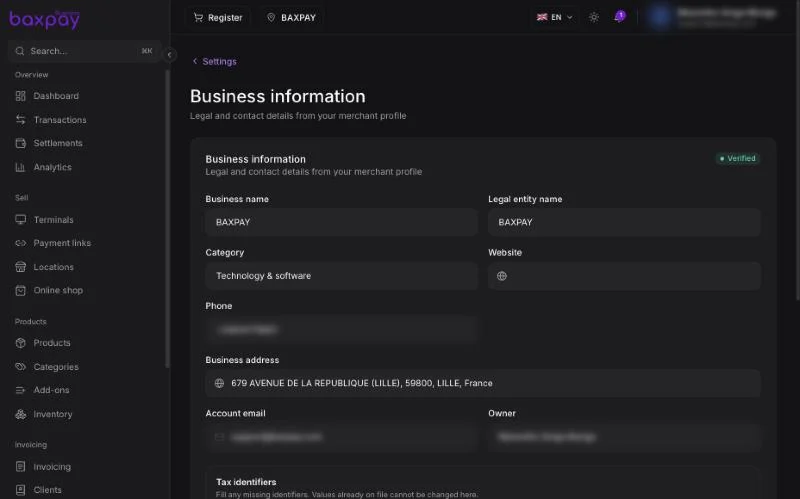
Marka (web i strona płatności)
Prześlij:
- Logo — faktury, strona płatności, e-maile
- Ikonę — kompaktowy znak
Ustaw kolory strony płatności (główny / akcentu), aby hostowany checkout pasował do Twojej marki.
Marka ekranu głównego terminala / POS
Tylko S700 / S710 (BaxPay POS na czytnikach stacjonarnych). Tap to Pay i WisePad na telefonie nie korzystają z tego ekranu głównego.
W Ustawienia → Marka (sekcja Terminal / POS) możesz dostosować to, co pracownicy i klienci widzą na ekranie głównym POS:
| Ustawienie | Co robi |
|---|---|
| Logo ekranu głównego POS | Logotyp / logo na ekranie głównym. Jeśli pole jest puste, BaxPay używa domyślnej grafiki systemowej dla danego modelu urządzenia. |
| Tło pełnoekranowe | Opcjonalny obraz na cały ekran za interfejsem ekranu głównego |
| Kolor główny / dodatkowy | Kolory tekstu i akcentów na ekranie głównym (reset przywraca domyślne kolory BaxPay) |
| Dolna nawigacja | Opcjonalny dolny pasek: włącz go, a następnie wybierz i uporządkuj karty (np. Start, Produkty, Więcej) |
Podgląd na żywo na tej samej stronie pokazuje, jak będzie wyglądał ekran główny (w tym przykładowe ID terminala BaxPay i dolny pasek, gdy jest włączony).
Zmiany synchronizują się ze sparowanymi czytnikami przy następnym sygnale kontrolnym (mniej więcej po minucie). Usunięcie logo lub tła w wersji webowej usuwa je również z urządzenia.
Marka a Wygląd czytnika
- Ta sekcja = wygląd ekranu głównego BaxPay POS (logo, tło, kolory, dolna nawigacja).
- Wygląd czytnika (motyw, jasność, limit czasu ekranu) = ustawienia wyświetlacza urządzenia — otwierasz je przez Więcej → Ustawienia → Urządzenie czytnika → Wygląd. Zobacz Ustawienia czytnika S700 / S710.
Plan
Zobacz Plany i ceny.
Przełączniki Produktów / Kasy
W Ustawieniach (blok funkcji Produkty):
| Przełącznik | Efekt |
|---|---|
| Produkty | Włącza/wyłącza katalog |
| Wiele lokalizacji | Pozwala mieć więcej niż jeden sklep |
| Płatność w kasie | Pokazuje Kasę |
| Automatyczne wysyłanie katalogu do ERP | Wysyła zmiany w katalogu do połączonych systemów ERP |
Skróty przestrzeni roboczej
- Zespół — zaproszenia, role, PIN-y
- Osoby — osoby objęte KYC
Bezpieczeństwo
- Uwierzytelnianie wieloskładnikowe (gdy jest dostępne)
- Aktywne sesje — wyloguj zgubione urządzenia
- Zmiana hasła
- Wnioski RODO / dotyczące danych, w udostępnionym zakresie
Napiwki, podział i gotówka
W Ustawienia → Napiwki, podział i gotówka (funkcje płatności):
| Przełącznik | Efekt |
|---|---|
| Napiwki | Pokazuje prośbę o napiwek na POS, w SoftPOS i przy płatnościach QR (domyślnie WŁ.) |
| Płatności dzielone | Pokazuje podział płatności przy płatnościach na miejscu (domyślnie WŁ.) |
| Płatności gotówką | Pokazuje płatność gotówką w webowej Kasie i w sekcji Sprzedaj w aplikacji mobilnej (domyślnie WYŁ.) |
Gdy przełącznik jest WYŁ., dana opcja znika ze sprzedaży w wersji webowej, z aplikacji mobilnej i z POS po następnym odświeżeniu / sygnale kontrolnym.
Przewodniki: Napiwki · Płatności dzielone
Preferencja sklepu internetowego
Ustawienia → Preferencje → Włącz sklep internetowy włącza Sklep internetowy na Twoim koncie (plan musi na to pozwalać). Publikacja sklepu to osobne ustawienie na stronie Sklep internetowy — zobacz Sklep online.
Preferencje
- Język
- Ustawienia powiadomień
- Motyw
- Włącz sklep internetowy (gdy Twój plan go obejmuje)
Powiązane: Ustawienia czytnika S700 / S710 · Terminale i SoftPOS · Płatności QR · Analityka
Dalej: Aplikacja mobilna Business →