
Ostatnia aktualizacja:
Wymagania wstępne
- Produkty włączone
- Uprawnienia planu dla sklepu online
- Ustawienia → Preferencje → Włącz sklep online (przełącznik sprzedawcy) WŁĄCZONE
- Elementy katalogu z kanałem Online lub Oba
- Zgłoś slug i Opublikuj na stronie sklepu online
Włącz funkcję
- Potwierdź, że twój plan obejmuje Sklep internetowy (Plany i ceny).
- Otwórz Ustawienia → Preferencje i włącz Włącz Sklep internetowy.
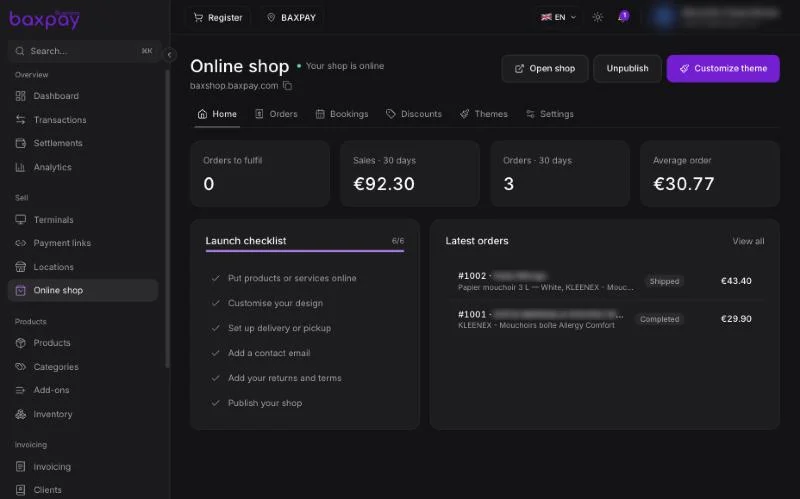
- Otwórz Sklep internetowy w pasku bocznym (sekcja Sprzedaj).
- Odbierz
{yourslug}.baxpay.com. - Logo / kolory motywu w razie potrzeby (zgodne z payment page branding).
- Przełącz Opublikuj, gdy będziesz gotowy, aby udostępnić publicznie.
Publikowanie jest oddzielone od przełącznika w ustawieniach — możesz przygotować sklep przed uruchomieniem na żywo.
Kanały katalogu
W Produkty i magazyn ustaw kanał dla każdego elementu:
| Kanał | Gdzie sprzedaje |
|---|---|
| W sklepie | Tylko w kasie / POS |
| Online | Tylko sklep internetowy |
| Oba | Kasa i sklep internetowy |
Zasady dotyczące zapasów nadal obowiązują, gdy prowadzi się ich ewidencję.
Kasa klienta
- Klient otwiera URL twojego sklepu.
- Dodaje produkty do koszyka.
- Płaci na hostowanej stronie płatności (kartą).
- Widzisz sprzedaż w Transakcjach; stan magazynowy zmniejsza się, gdy jest śledzony.
Niestandardowa domena
W planach, które to umożliwiają, podłącz własną domenę ze strony sklepu internetowego (instrukcje DNS w produkcie). Do tego czasu, {slug}.baxpay.com wystarczy do sprzedaży.
FAQ
Firmy i freelancerzy?
Ten sam produkt w sklepie online raz zaplanowany + Ustawienia na to pozwalają.
Czy potrzebuję własnej strony internetowej?
Nie — witryna jest hostowana przez BaxPay.
Gdzie konfigurowane jest brandowanie?
Motyw sklepu na stronie Sklepu online; wspólne logo / kolory również w Ustawienia → Brandowanie dla stron płatności.
Następne: Tap to Pay →