
Ostatnia aktualizacja:
Kategorie
Otwórz Produkty › Kategorie.
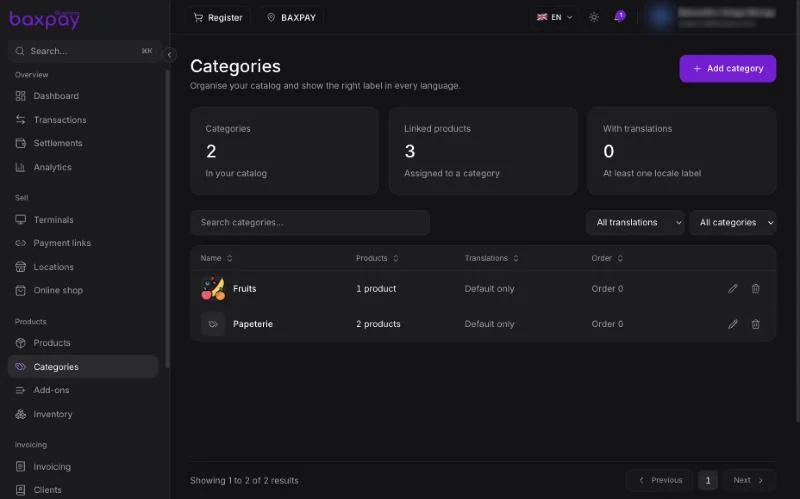
Strona pokazuje, ile masz kategorii, ile produktów jest przypisanych do kategorii i ile kategorii ma przetłumaczoną nazwę.
Utwórz kategorię
- Wybierz Dodaj kategorię.
- Wpisz nazwę domyślną i, jeśli chcesz, opis.
- W sekcji Tłumaczenia dodaj nazwę dla każdego języka, w którym czytają Twoi klienci. Jeśli zostawisz pole puste, w tym języku wyświetli się nazwa domyślna.
- Ustaw kolejność sortowania, aby wybrać, gdzie kategoria pojawi się na liście.
Przypisz produkty
Otwórz produkt w Produkty i wybierz jego kategorię. Lista kategorii pokaże wtedy liczbę produktów w każdej z nich.
Użyj filtrów, aby znaleźć kategorie z tłumaczeniami, tylko z nazwą domyślną, z produktami lub puste.
Dodatki
Otwórz Produkty › Dodatki.
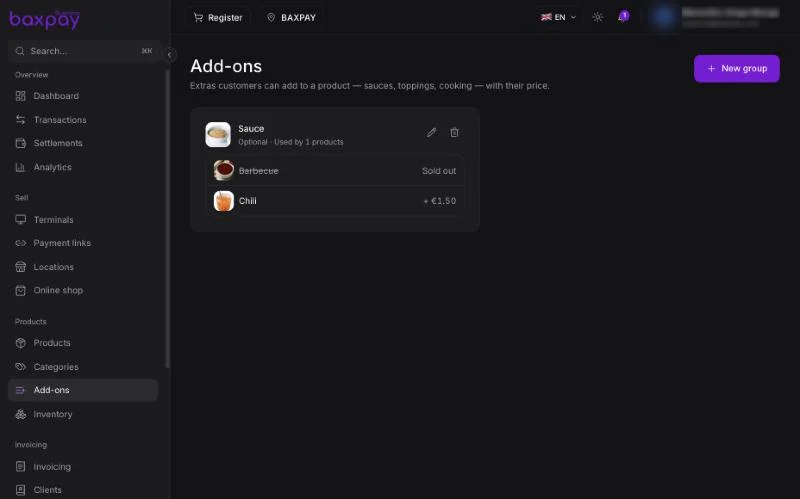
Dodatki są zebrane w grupy. Grupa, np. Sos, zawiera opcje, np. Barbecue i Chili, każdą z własną ceną (lub darmową).
Utwórz grupę
- Wybierz Nowa grupa i nadaj jej nazwę.
- Ustaw, ile opcji klient może wybrać, za pomocą pól Co najmniej i Najwyżej. Co najmniej 0 sprawia, że grupa jest opcjonalna; co najmniej 1 sprawia, że wybór jest wymagany, np. sposób przygotowania.
- Dodaj każdą opcję z ceną albo zostaw cenę pustą dla opcji darmowej.
- Przypisz grupę do produktów, które ją oferują.
Wyprzedany
Oznacz opcję jako wyprzedaną, gdy się skończy. Pozostaje w grupie, przekreślona, a klienci nie mogą jej wybrać, dopóki nie włączysz jej ponownie.
Gdzie klienci je widzą
- Kasa i terminale POS — kasjer wybiera dodatki, dodając produkt.
- Sklep internetowy i linki płatności z produktami — klient wybiera je przed zapłatą.
Cena dodatku jest doliczana do pozycji i widoczna na paragonie.
Dalej: Księgowość →