
Ultimo aggiornamento:
Il calendario
Apri Negozio online › Prenotazioni.
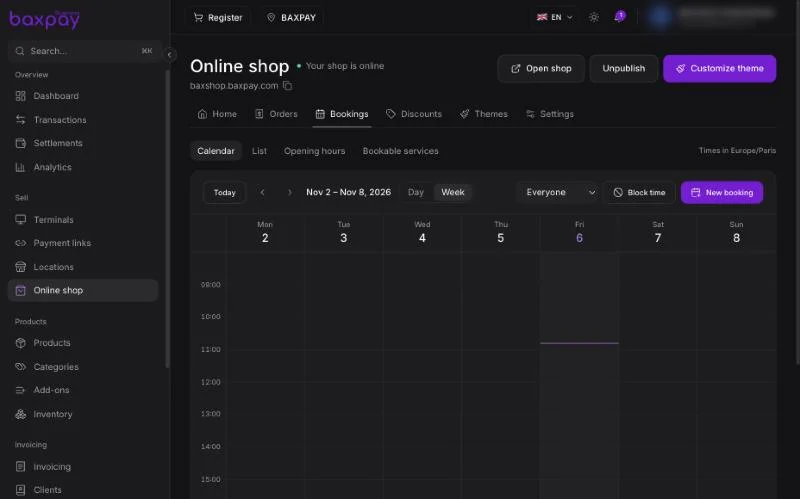
- Passa da Giorno a Settimana e spostati con le frecce oppure con Oggi.
- Mostra Tutti o il calendario di un solo membro del team.
- Gli orari seguono il fuso orario del tuo negozio, indicato in alto a destra.
Aggiungere una prenotazione
Seleziona Nuova prenotazione, oppure fai doppio clic su un orario libero nel calendario. Scegli il servizio, l’orario e il cliente. Una prenotazione che aggiungi tu viene confermata subito e il cliente paga sul posto.
Bloccare un orario
Usa Blocca orario per ferie, una pausa pranzo o un impegno personale, così i clienti non possono prenotarlo. Lo stesso pulsante aggiunge orari di apertura extra. Le prenotazioni già fatte restano valide.
La vista Elenco mostra le stesse prenotazioni in forma di elenco, più facile da cercare.
Configurazione
| Scheda | Cosa fare |
|---|---|
| Orari | I giorni e gli orari in cui i clienti possono prenotare |
| Servizi prenotabili | I servizi che i clienti possono prenotare online |
Un servizio prenotabile è un prodotto. In Prodotti, aprilo, rendilo prenotabile e mettilo in vendita online, poi imposta:
- Durata e ogni quanto può iniziare uno slot
- Pausa prima e dopo
- Preavviso minimo prima di una prenotazione
- Pagamento online — il prezzo intero, oppure un acconto in percentuale con il resto pagato sul posto
I clienti scelgono un orario libero nel tuo negozio e pagano online. Lo slot resta riservato mentre pagano; se il pagamento non viene completato in tempo, lo slot torna disponibile.
Se colleghi Google Calendar, anche i suoi impegni bloccano i tuoi slot. Solo il titolare o un admin può collegarlo.
Prima di iniziare
- Il tuo Negozio online è pubblicato.
- I membri del team che ricevono gli appuntamenti sono in Team.
Torna al README