
Ultimo aggiornamento:
Percorso: Impostazioni → Area di lavoro → Team (oppure /team).
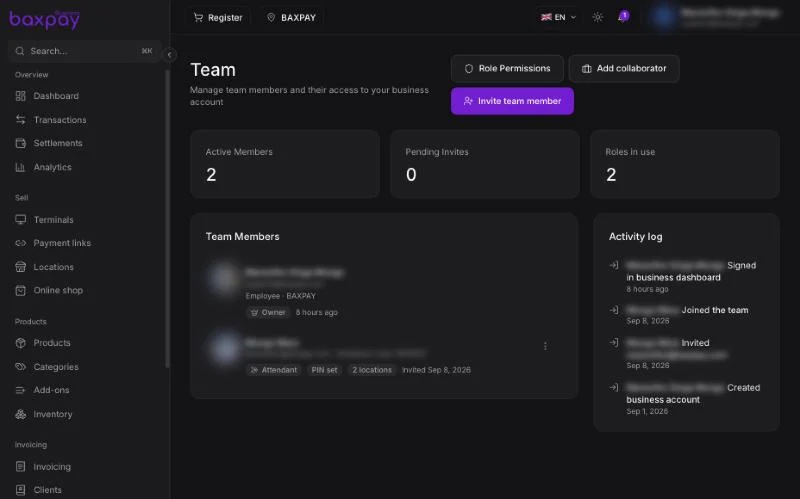
I ruoli spiegati
| Ruolo | Accesso alla dashboard | Vendita | Note |
|---|---|---|---|
| Proprietario | Completo (incl. fatturazione / eliminazione) | Sì | Chi ha creato l’account; vede tutte le transazioni |
| Amministratore | Quasi completo (niente eliminazione dell’account / parte della fatturazione) | Sì | Sedi assegnate, o tutte se nessuna è impostata |
| Responsabile | Operatività: terminali (ordini), rimborsi, vendite, link di pagamento | Sì | Sedi assegnate, o tutte se nessuna è impostata; non può aggiungere sedi, né accedere a liquidazioni, piano, sviluppatori |
| Addetto | Orientato alla vendita (cassa, prodotti, proprie transazioni) | Sì | Deve avere almeno una sede assegnata; niente terminali / Impostazioni / Team |
| Osservatore | Sola lettura (report, prodotti, clienti) | No | Sedi assegnate; niente cassa / link di pagamento |
| Collaboratore | Nessun accesso alla dashboard | No | Solo carte / anticipi sullo stipendio |
Invitare un membro del team
- Apri Team e clicca Invita un membro del team.
- Inserisci la sua email di lavoro.
- Scegli il ruolo (Amministratore / Responsabile / Addetto / Osservatore).
- Per gli Addetti: seleziona almeno una sede.
- Per Amministratore / Responsabile / Addetto: imposta un codice dipendente univoco (2–16 lettere/cifre).
- Se vuoi, imposta subito un PIN cassa (4–6 cifre) (richiede il codice dipendente).
- Invia l’invito — BaxPay gli invia via email un link Accetta l’invito (valido 7 giorni). La lingua dell’email segue il paese dell’attività.
Prima di cambiare ruolo, disattivare, rimuovere, cancellare il PIN o riassegnare le sedi compare una finestra di conferma. Queste azioni inviano anche un’email transazionale (che non contiene mai il PIN).
Accettare l’invito (invitato)
- Apri l’email e clicca Accetta l’invito (oppure apri
/accept-invite?token=…). - Nuova email: imposta nome, cognome e password → hai effettuato l’accesso.
- Utente BaxPay Business esistente (senza un’attività di cui è proprietario): conferma l’accettazione → accedi con la tua password.
- Gli utenti che sono già proprietari di un’attività non possono accettare inviti in un team (esclusività del proprietario). Chi non è proprietario può unirsi a più attività e passare dall’una all’altra nell’header.
Usa Invia di nuovo l’invito dal menu del membro se l’email è andata persa o è scaduta.
I Collaboratori non vengono invitati via email (nessun accesso alla dashboard).
Assegnare le sedi in seguito
Menu del membro → Sedi → seleziona i negozi → Salva (prima conferma).
Gli Addetti vedono e vendono solo nelle sedi assegnate.
Responsabili e amministratori senza sedi assegnate vedono tutte le sedi.
Codice dipendente + PIN cassa
L’apertura cassa sul POS usa codice dipendente + PIN. I PIN possono ripetersi; il codice dipendente identifica in modo univoco il cassiere all’interno dell’attività.
Dove lo staff li inserisce
- App BaxPay POS → Apri cassa → codice dipendente → PIN → inizio turno.
PIN in autonomia (Profilo)
Chi ha un PIN cassa può aprire Profilo (/profile), richiedere un codice OTP via email e poi impostare un nuovo PIN. Serve un codice dipendente già impostato da un proprietario o amministratore. I proprietari non usano i PIN cassa.
PIN gestito dall’amministratore (Team)
Proprietari e amministratori possono comunque impostare o cancellare un PIN dal menu ⋮ del membro (conferma + email di notifica; nessun OTP). La cancellazione non invia mai il valore del PIN via email.
Non è il PIN admin della Sede
I PIN cassa sbloccano i cassieri nell’app POS. Il PIN admin della sede sblocca Impostazioni / Wi‑Fi del lettore (un codice per Sede). Lo gestisci in Sedi → Cambia PIN admin — vedi Sedi.
Richiedi l’apertura della cassa sui terminali (per sede, proprietario/amministratore) obbliga i terminali di quella sede ad aprire la cassa prima di vendere.
Più attività (non proprietari)
Un utente che non è proprietario di un’attività può essere membro ATTIVO di più attività. Usa il menu dell’account nell’header per passare dall’una all’altra. I proprietari hanno una sola attività di cui sono proprietari e non possono unirsi a un’altra come membri del team.
Esempio: supermercato
- Crea una Sede per il punto vendita.
- Assegna ogni S710 (o corsia) a quella sede.
- Invita ogni cassiere come Addetto, assegnagli il punto vendita, imposta codice dipendente + PIN.
- Se vuoi, attiva Richiedi l’apertura della cassa sui terminali sulla sede.
- Al mattino: il cassiere apre la cassa con codice dipendente + PIN.
- Vende; le scorte sono condivise; ogni vendita registra l’operatore.
- A fine turno: chiude la cassa.
Collaboratori e anticipi sullo stipendio
Aggiungi collaboratore crea una persona per carte spese / anticipi sullo stipendio senza accesso alla dashboard. Gestisci gli anticipi dalla pagina Team quando il modulo è attivo.
Accesso alla dashboard per ruolo
| Area | Proprietario | Amministratore | Responsabile | Addetto | Osservatore |
|---|---|---|---|---|---|
| Transazioni | Tutte | Sedi consentite | Sedi consentite | Proprie vendite nelle sedi consentite | Sedi consentite |
| Sedi | Gestione | Gestione | Solo visualizzazione | Visualizza quelle assegnate | Visualizza quelle assegnate |
| Terminali (visualizza / ordina) | ✓ | ✓ | Ordini nelle sedi assegnate | — | — |
| Liquidazioni / banca / carte | ✓ | ✓ | — | — | — |
| Link di pagamento | ✓ | ✓ | ✓ | — | — |
| Cassa / vendita | ✓ | ✓ | ✓ | ✓ | — |
| Team / Persone / Sviluppatori / modalità live | ✓ | ✓ (team) | — | — | — |
| Impostazioni (piano / conti collegati) | ✓ | ✓ | Limitato (niente piano / conti collegati / sviluppatori) | — | — |
| Profilo (dati personali + OTP per il PIN cassa) | ✓ | ✓ | ✓ | ✓ | ✓ |
| Analisi | ✓ | ✓ | ✓ | — | ✓ |
Addetti e osservatori devono avere almeno una sede assegnata, altrimenti vedono giustamente vuoti i dati legati alle sedi.
Consigli di sicurezza
- I codici dipendente devono essere univoci per attività; i PIN possono ripetersi.
- Quando qualcuno se ne va, cancella il PIN e disattiva l’account.
- Per i semplici cassieri preferisci Addetto (non Amministratore).
- Conferma ogni modifica di ruolo/accesso nel Team — lo staff riceve un’email.
Avanti: Impostazioni e branding →