
Ultimo aggiornamento:
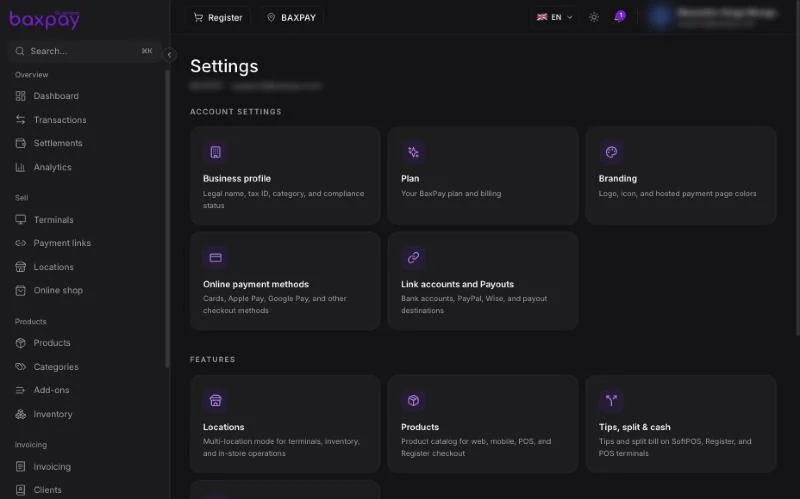
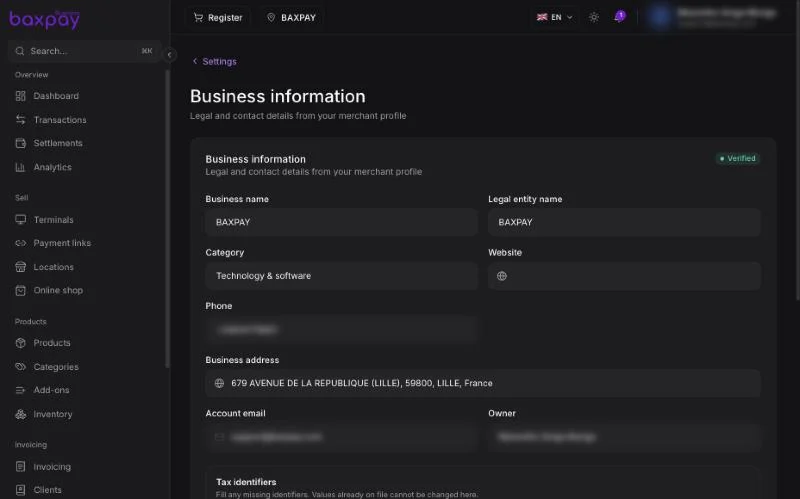
Profilo aziendale
Modifica:
- Ragione sociale / nome commerciale
- Numeri di registrazione / partita IVA
- Indirizzo e contatti
- Sito web / descrizione
Mantieni questi dati allineati ai documenti KYC.
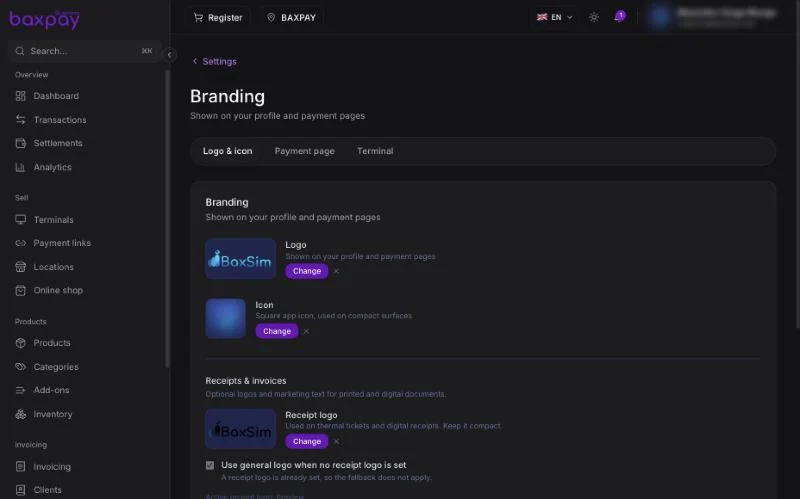
Brand (web e pagina di pagamento)
Carica:
- Logo — fatture, pagina di pagamento, email
- Icona — marchio compatto
Imposta i colori della pagina di pagamento (principale / accento) perché il checkout ospitato rispecchi il tuo brand.
Brand della schermata iniziale del terminale / POS
Solo S700 / S710 (BaxPay POS sui lettori da banco). Tap to Pay e WisePad su un telefono non usano questa schermata iniziale.
In Impostazioni → Brand (sezione Terminale / POS) puoi personalizzare ciò che staff e clienti vedono sulla schermata iniziale del POS:
| Impostazione | Cosa fa |
|---|---|
| Logo home POS | Logotipo / logo sulla schermata iniziale. Se è vuoto, BaxPay usa quello di sistema predefinito per il modello del dispositivo. |
| Sfondo a schermo intero | Immagine facoltativa a schermo intero dietro l’interfaccia iniziale |
| Colore principale / secondario | Colori del testo e degli accenti sulla schermata iniziale (il ripristino riporta i valori predefiniti di BaxPay) |
| Navigazione inferiore | Barra inferiore facoltativa: attivala, poi scegli e riordina le schede (es. Home, Prodotti, Altro) |
Un’anteprima dal vivo nella stessa pagina mostra come apparirà la schermata iniziale (con un ID terminale BaxPay di esempio e la barra inferiore, se attiva).
Le modifiche si sincronizzano sui lettori abbinati al prossimo heartbeat (circa un minuto). Se rimuovi un logo o uno sfondo sul web, viene rimosso anche dal dispositivo.
Brand e Aspetto del lettore
- Questa sezione = aspetto della schermata iniziale di BaxPay POS (logo, sfondo, colori, navigazione inferiore).
- Aspetto del lettore (tema, luminosità, timeout) = impostazioni dello schermo del dispositivo — si apre da Altro → Impostazioni → Dispositivo lettore → Aspetto. Vedi Impostazioni lettore S700 / S710.
Piano
Vedi Piani e prezzi.
Interruttori Prodotti / Cassa
Nelle Impostazioni (blocco funzioni Prodotti):
| Interruttore | Effetto |
|---|---|
| Prodotti | Attiva/disattiva il catalogo |
| Multi-sede | Consente più di un negozio |
| Checkout della cassa | Mostra la Cassa |
| Invio automatico all’ERP | Invia le modifiche al catalogo agli ERP collegati |
Scorciatoie dell’area di lavoro
- Team — inviti, ruoli, PIN
- Persone — persone per il KYC
Sicurezza
- Autenticazione a più fattori (quando disponibile)
- Sessioni attive — revoca i dispositivi smarriti
- Cambio password
- Richieste GDPR / sui dati, secondo quanto previsto
Mance, conto diviso e contanti
In Impostazioni → Mance, conto diviso e contanti (funzioni di checkout):
| Interruttore | Effetto |
|---|---|
| Mance | Mostra la richiesta di mancia su POS, SoftPOS e QR (predefinito ON) |
| Pagamenti divisi | Mostra Dividi nel checkout in presenza (predefinito ON) |
| Pagamenti in contanti | Mostra il pagamento in contanti nella Cassa web e in Vendi su mobile (predefinito OFF) |
Quando un interruttore è OFF, l’opzione viene nascosta in Vendi sul web, su mobile e sul POS dopo il prossimo aggiornamento / heartbeat.
Guide: Mance · Pagamenti divisi
Preferenza Negozio online
Impostazioni → Preferenze → Attiva negozio online attiva il prodotto Negozio online per il tuo account (il piano deve consentirlo). La pubblicazione della vetrina è un controllo separato nella pagina Negozio online — vedi Negozio online.
Preferenze
- Lingua
- Preferenze di notifica
- Tema
- Attiva negozio online (quando il tuo piano lo include)
Correlati: Impostazioni lettore S700 / S710 · Terminali e SoftPOS · Pagamenti QR · Analisi
Avanti: App mobile Business →