
Ultimo aggiornamento:
Immaginalo come tre livelli:
- La tua identità e i dati aziendali (KYC / AML)
- Le persone dell’azienda (rappresentante legale, titolari effettivi)
- Setup pagamenti (conto pagamenti collegato + banca per gli accrediti)
Da dove iniziare
Dall’header della dashboard, apri il badge di verifica, oppure segui la modale di onboarding quando viene proposta.
Passi tipici del wizard:
- Dati personali
- Compliance (indirizzo, origine dei fondi / occupazione come richiesto)
- Azienda (costituzione, forma giuridica, indirizzo)
- Setup pagamenti
- Scelta del piano
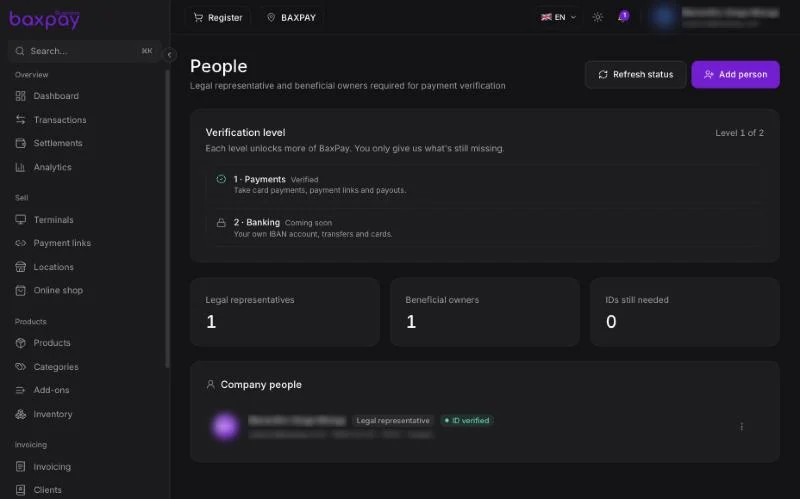
Persone (rappresentante legale e UBO)
Perché è importante
Le regole europee richiedono di identificare:
- Il rappresentante legale (chi può agire per l’azienda)
- Gli Ultimate Beneficial Owners (UBO) — persone che possiedono/controllano una quota significativa (spesso ≥ 25%)
Come aggiungere persone
- Vai su Impostazioni → Workspace → Persone (o
/people). - Clicca Aggiungi persona.
- Scegli il ruolo: Rappresentante legale o Titolare effettivo.
- Inserisci nome completo, data di nascita, nazionalità, % di possesso quando rilevante.
- Salva.
Documenti di identità
Quando richiesto:
- Apri la persona.
- Carica un documento di identità (passaporto / carta d’identità) come indicato.
- Attendi la revisione / i controlli automatici.
Consigli
- Usa foto chiare a pagina intera (niente angoli tagliati).
- I nomi devono corrispondere ai documenti ufficiali.
- Tieni le percentuali UBO coerenti con il registro aziendale.
Setup pagamenti (accettare carte)
- Nel wizard, apri Setup pagamenti.
- Segui le schermate BaxPay (tipo di attività, banca per gli accrediti, documenti extra se richiesti).
- Quando lo stato è pronto / attivo, link di pagamento e vendite con carta in Cassa possono andare live.
Se una funzione è bloccata con “completa il setup pagamenti”, finisci prima questo passo.
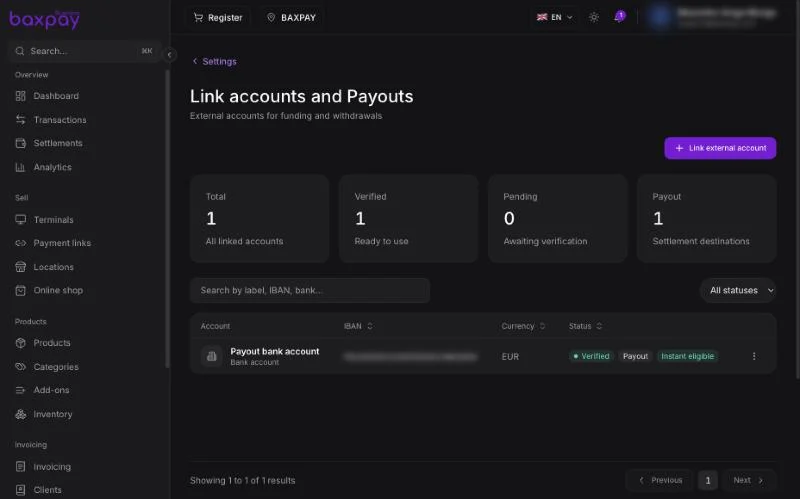
Conto bancario collegato (accrediti)
Aggiungi l’IBAN dove devono arrivare le liquidazioni:
- Apri Conti collegati (sezione Money, quando abilitata).
- Aggiungi un conto bancario con IBAN e intestatario corretti.
- Conferma che corrisponda all’azienda verificata quando richiesto.
Checklist — pronto a incassare
- Email verificata
- KYC personale + aziendale inviato
- Rappresentante legale (e UBO se presenti) aggiunto
- Documenti caricati se richiesti
- Setup pagamenti completato
- Banca per accrediti collegata
- Piano scelto (guida successiva)
Risoluzione problemi
| Problema | Cosa provare |
|---|---|
| Bloccato su “azione richiesta” | Apri Persone / wizard e completa campi o documenti mancanti |
| Non riesci a creare link di pagamento | Completa setup pagamenti + scegli un piano |
| Dati azienda errati | Modifica il profilo Business in Impostazioni; contatta il supporto se bloccato dopo la revisione |
Avanti: Piani e prezzi →