
Ultimo aggiornamento:
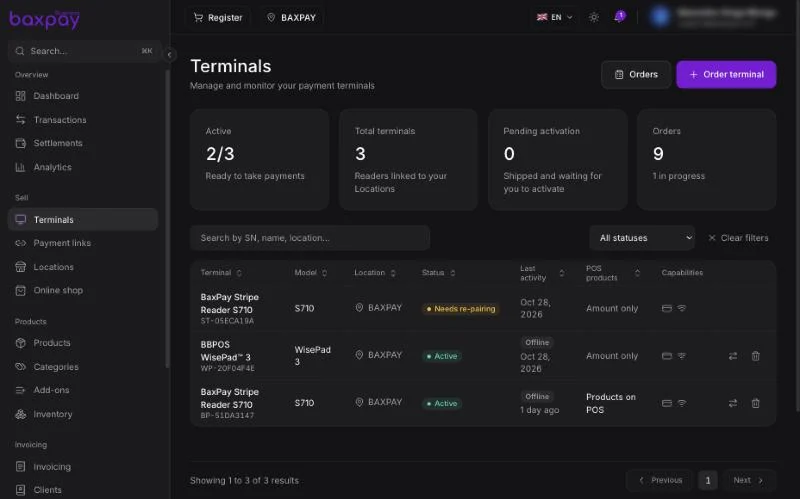
- Lettori di carte (per esempio S700 / S710) gestiti in Terminali
- Tap to Pay su un telefono compatibile (app mobile BaxPay Business)
Prima le sedi
Ogni lettore dovrebbe essere collegato a una Sede con indirizzo completo. Tap to Pay usa la stessa sede per vendite e scorte.
Imposta (o annota) anche il PIN admin della Sede prima che lo staff apra Impostazioni / Wi‑Fi sul lettore. Vedi Sedi.
Ordinare un lettore
- Apri Terminali.
- Avvia un ordine.
- Scegli la sede (e l’indirizzo di spedizione — spesso quello della sede).
- Scegli un modello dal catalogo.
- Paga al checkout (il prezzo include le imposte; imposte e spedizione sono indicate sul prodotto e sull’ordine).
- Quando il terminale arriva, segui Attivare e abbinare qui sotto.
Attivare e abbinare (primo avvio)
Quando BaxPay prepara il tuo ordine, ricevi un ID terminale BaxPay e un codice di attivazione di 8 cifre (sulla scheda di abbinamento / QR e nei dettagli del terminale mentre il lettore è in attesa di attivazione).
Sul dispositivo:
- Accendilo e collegalo alla rete (Wi‑Fi dalle Impostazioni del lettore — usa il PIN admin della Sede, oppure il codice di fabbrica finché il tuo PIN personalizzato non è pronto).
- Apri l’app BaxPay POS.
- Scansiona il QR di abbinamento oppure inserisci ID terminale BaxPay + codice di attivazione.
- Conferma il dispositivo (il numero di serie dell’hardware viene letto automaticamente quando possibile).
- Completa la registrazione — durante l’abbinamento non imposti un PIN admin sul dispositivo; quel PIN appartiene alla Sede in Business.
Dopo l’abbinamento, il terminale compare come Attivo nella pagina Terminali.
Lettori da banco (S700 / S710)
Quando BaxPay POS è l’app principale del lettore, scorrere da sinistra non apre più le impostazioni del dispositivo. Lo staff apre Connettività del terminale, Diagnostica e Aspetto da Altro → Impostazioni → Dispositivo lettore. Guida completa: Impostazioni lettore S700 / S710.
Mostrare i prodotti sulla tastiera del POS
Per impostazione predefinita, il POS hardware mostra solo l’importo. Per aprire il catalogo in negozio su dispositivi selezionati:
- Attiva Prodotti nelle Impostazioni.
- Apri Sedi → Mostra prodotti sui terminali.
- Seleziona le Sedi (la scelta si estende a tutti i terminali) e, se serve, affina per singolo terminale.
- Salva.
Puoi anche attivare il catalogo su un singolo terminale da Terminali → dettaglio.
Restituire un lettore
Puoi restituire uno o più lettori spediti o consegnati entro 30 giorni dall’acquisto (BaxPay può modificare questo periodo). Dopo quella data il pulsante di reso non è più disponibile.
- Da Terminali (elenco dei dispositivi acquistati) o dalla pagina dell’ordine, Restituisci articoli.
- Quantità e motivo (difettoso, troppi, configurazione troppo complicata, altro).
- Spedisci il pacco a BaxPay nella confezione originale, con tutti gli accessori.
- I rimborsi in denaro partono quando BaxPay riceve il pacco. Piani mensili: le rate residue si fermano quando tutti i dispositivi dell’ordine sono stati restituiti.
Assegnare / spostare un terminale
Dal dettaglio in Terminali:
- Riassegnalo a un’altra sede (il PIN admin della Sede per le Impostazioni segue la Sede)
- Rinominalo per renderlo chiaro allo staff (“Cassa 3”)
- Annulla la registrazione se viene dismesso
Usare un lettore dalla Cassa
Nella Cassa web, se la sede ha dei lettori, Terminale compare come metodo di pagamento. Lo staff completa l’addebito sul dispositivo (la dashboard mostra un avviso “pronto sul terminale …” — non legge la carta dal browser).
In Vendi su mobile, Terminale elenca allo stesso modo i lettori della sede attiva.
Tap to Pay (telefono)
- Installa l’app mobile BaxPay Business.
- Accedi e completa piano + configurazione dei pagamenti.
- Seleziona una sede.
- Apri Vendi → importo o prodotti → Tap to Pay.
- Concedi i permessi richiesti dall’app (incluso l’NFC se necessario).
- Il cliente avvicina la sua carta o il suo telefono al tuo.
Requisiti: un telefono e un mercato supportati, NFC attivo e configurazione dei pagamenti completata in BaxPay. Su iPhone, Apple potrebbe dover approvare Tap to Pay per le build di produzione dell’App Store.
WisePad 3 (lettore di carte Bluetooth)
WisePad 3 è un piccolo lettore PIN Bluetooth. Incassi con BaxPay Business sul telefono — non con l’app POS degli S700/S710 e non inviando un pagamento dalla Cassa web.
Guida completa (abbinamento su più telefoni, checklist Android, reset se bloccato): WisePad 3.
Ordinare e configurare
- In Business → Terminali → Negozio, ordina BBPOS WisePad™ 3.
- Dopo il pagamento, BaxPay aggiunge il lettore al tuo elenco Terminali (in attesa di attivazione).
- Assegnalo a una Sede.
- La scheda nella confezione spiega l’abbinamento via Bluetooth in BaxPay Business — non il flusso con QR usato sui lettori POS da banco.
WisePad 3 è un lettore mobile. Non va registrato da nessuna parte tramite numero di serie, numero d’ordine o codice di registrazione: BaxPay lo registra la prima volta che lo colleghi via Bluetooth in BaxPay Business.
Abbinare e incassare
- Accendi il WisePad (non abbinarlo nelle impostazioni Bluetooth di sistema del telefono).
- Apri BaxPay Business → seleziona la Sede → Vendi.
- Scegli WisePad / Lettore carte.
- Consenti Posizione e Bluetooth quando richiesto.
- Scegli il tuo lettore dall’elenco; conferma il codice a 6 cifre sul telefono e sul WisePad, se mostrato.
- Se è necessario un aggiornamento software, attendi che finisca, poi chiedi al cliente di presentare la carta sul WisePad.
- Dopo il primo collegamento riuscito, BaxPay segna il lettore come Attivo nella pagina Terminali.
Per questo dispositivo usa WisePad / Lettore carte. Carta sul terminale è solo per i lettori da banco (S700 / S710).
Puoi abbinare lo stesso WisePad su più di un telefono in BaxPay (un pagamento alla volta). Se il rilevamento non riesce: WisePad 3 — problemi di connessione.
PIN cassa sui POS hardware
Nell’app POS Android installata su un terminale da banco, i cassieri aprono la cassa con il loro PIN cassa prima di vendere. Vedi Team, ruoli e PIN di cassa.
Quel PIN cassa serve per l’accesso dello staff, non è il PIN admin della Sede per Impostazioni / Wi‑Fi del lettore.
Aspetto del POS (S700 / S710)
Personalizza logo, sfondo, colori e la navigazione inferiore facoltativa in Impostazioni → Brand (Terminale / POS). Vedi Impostazioni e branding. Tap to Pay e WisePad sul telefono non usano questa schermata iniziale.
Avanti: Transazioni e liquidazioni →