
Ultimo aggiornamento:
In BaxPay le sedi determinano:
- A quale sede appartiene ogni terminale
- I livelli di scorta di ogni prodotto
- L’attribuzione delle vendite di Tap to Pay e Cassa
- Dove gli addetti sono autorizzati a vendere
- Il PIN admin per i lettori da banco di quella sede (Impostazioni / Wi‑Fi)
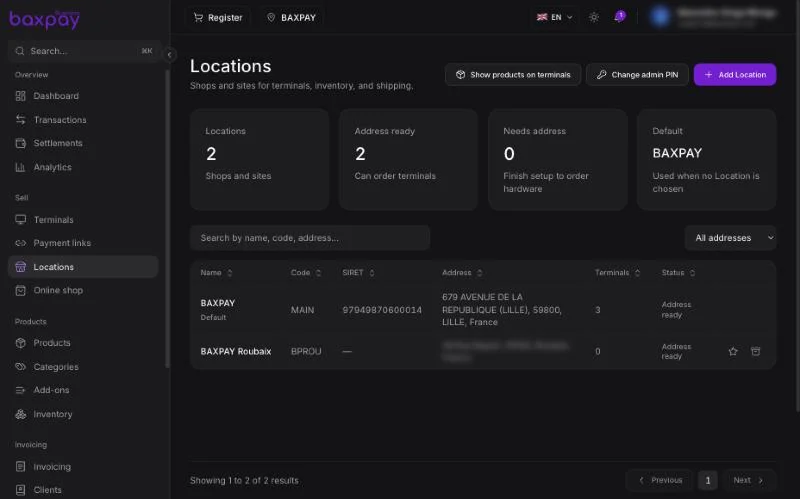
Crea la tua prima sede
- Apri Sedi nella sidebar.
- Clicca Aggiungi sede.
- Inserisci:
- Nome (es. “Paris Flagship”)
- Un codice facoltativo (es.
PAR-01) - L’indirizzo completo (via, città, CAP, paese) — obbligatorio per i lettori di carte e Tap to Pay
- Telefono / fuso orario / SIRET facoltativi
- Salva. La prima sede è spesso contrassegnata come predefinita.
BaxPay crea automaticamente un PIN admin per la Sede (usato sui lettori da banco per Impostazioni / Wi‑Fi). Puoi cambiarlo in qualsiasi momento (vedi sotto).
Un negozio o più negozi
| Configurazione | Come fare |
|---|---|
| Un solo negozio | Basta una sede. |
| Più negozi | Attiva la multi-sede in Impostazioni → Prodotti / funzioni, poi crea altre sedi. |
La multi-sede richiede che Prodotti sia attivo. Gli ordini di terminali restano illimitati per ogni Sede.
PIN admin (Impostazioni / Wi‑Fi del lettore)
I lettori da banco (S700 / S710) proteggono le Impostazioni (incluso il Wi‑Fi) con un codice admin.
- Un PIN per Sede — tutti i lettori assegnati a quella Sede lo condividono.
- Viene creato quando aggiungi la Sede; BaxPay lo applica ai lettori di quella sede quando sono pronti.
- Cambialo da Sedi → Cambia PIN admin: seleziona le Sedi, inserisci un nuovo PIN di 5 cifre e salva. Di solito i lettori lo ricevono entro circa 10 minuti.
Non si imposta durante l’abbinamento del dispositivo sul terminale. L’abbinamento collega solo il dispositivo a BaxPay; il PIN della Sede è già definito in Business.
Sugli S700 / S710 con BaxPay POS come app principale, apri Connettività / Diagnostica / Aspetto dal POS (Altro → Impostazioni → Dispositivo lettore), non scorrendo verso sinistra. Vedi Impostazioni lettore S700 / S710.
Mostrare i prodotti sui terminali
Da Sedi, apri Mostra prodotti sui terminali per scegliere quali Sedi (e quali terminali al loro interno) possono aprire il catalogo prodotti in negozio sul POS. Selezionando una Sede selezioni tutti i suoi terminali; poi puoi affinare la scelta dispositivo per dispositivo.
Richiede che Prodotti sia attivo nelle Impostazioni. Vedi Prodotti e scorte e Terminali.
Modificare e archiviare
- Modifica nome e indirizzo in qualsiasi momento dal dettaglio della sede.
- Archivia una sede che non usi più (lo storico resta; non compare più nei selettori attivi).
- Riassegna i terminali prima di archiviare se vendono ancora (l’archiviazione è bloccata finché ci sono terminali collegati).
Filtro sede nell’header
Selezionare una sede nell’header limita:
- Dashboard e transazioni
- Le scorte dei prodotti mostrate in Cassa / catalogo
- L’elenco dei terminali
- I link di pagamento legati a quel negozio (quando applicabile)
Scegli Tutte per vedere l’intera attività.
Checklist
- Almeno una sede con indirizzo completo
- Sede predefinita corretta
- Multi-sede attiva se hai più negozi
- PIN admin annotato per lo staff che configura il Wi‑Fi
- Ogni lettore di carte assegnato alla sede giusta (Terminali)
Avanti: Prodotti e scorte →