
Ultimo aggiornamento:
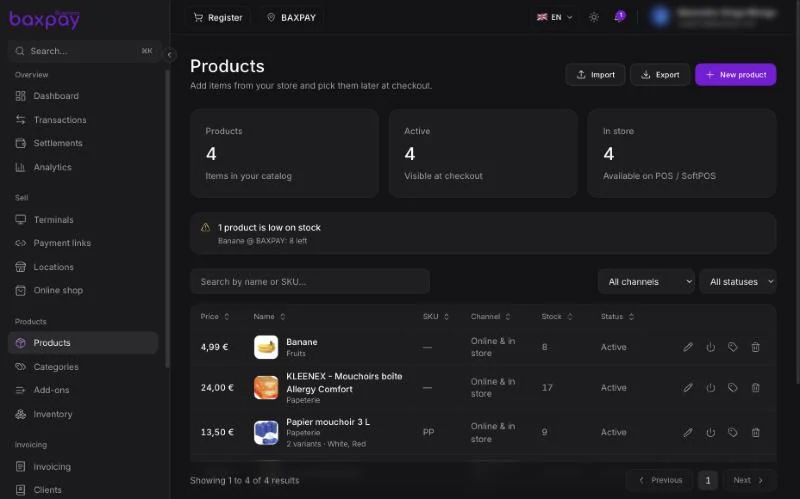
Attivare Prodotti
- Apri Impostazioni.
- Trova la sezione Prodotti.
- Attiva Prodotti.
- Se vuoi, attiva anche:
- Multi-sede
- Checkout della cassa
- Invio automatico all’ERP (se usi la sincronizzazione contabile)
Senza Prodotti attivo, la Cassa e i selettori del catalogo restano nascosti.
Negozio online (facoltativo)
I prodotti con canale Online o Online e in negozio possono comparire sulla tua vetrina pubblica.
- Attiva Prodotti (sopra).
- Impostazioni → Preferenze → Attiva negozio online (deve essere incluso nel piano).
- Apri Negozio online — imposta slug e tema, poi Pubblica.
- Condividi
{slug}.baxpay.com(o un dominio personalizzato se il tuo piano lo consente).
Il checkout si apre su pay.baxpay.com. Il flusso è lo stesso per aziende e liberi professionisti.
Vedi Negozio online e Piani e prezzi.
Creare un prodotto
- Apri Prodotti → Aggiungi prodotto.
- Compila:
- Nome (mostrato su POS / link)
- Prezzo — IVA inclusa (TTC) nella maggior parte dei casi B2C nell’UE
- Aliquota IVA (%)
- SKU e codice a barre (EAN/GTIN) facoltativi
- Canale: Online, In negozio o entrambi
- Monitora inventario — attivalo se vuoi contare le scorte
- Carica una foto e ritagliala in formato quadrato.
- Salva.
I canali spiegati
| Canale | Dove compare |
|---|---|
| In negozio | Cassa / Tap to Pay / catalogo POS |
| Online | Link di pagamento, Negozio online, selettori online |
| Online e in negozio | Ovunque |
Mostrare il catalogo sui POS hardware
Attiva Prodotti, poi apri Sedi → Mostra prodotti sui terminali per scegliere quali Sedi e terminali possono aprire il catalogo in negozio sulla tastiera del POS. Vedi Sedi e Terminali.
Puoi anche attivare o disattivare il catalogo per un singolo dispositivo da Terminali → dettaglio.
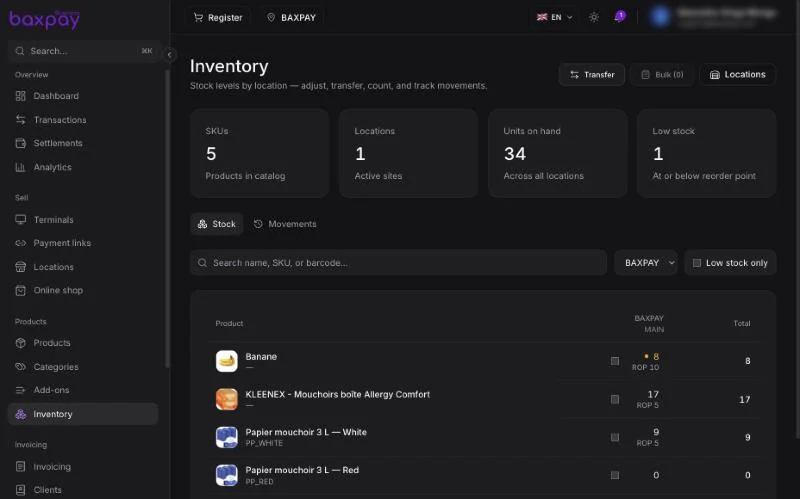
Nozioni di base sull’inventario
- Apri Inventario.
- Vedrai una matrice: prodotti × sedi.
- Imposta la quantità disponibile e i punti di riordino, oppure rettificala indicando un motivo (consegna, conteggio, svalutazione…).
- Usa Trasferimento per spostare le scorte tra le sedi.
Ogni modifica registra un movimento (traccia di controllo).
Come si aggiornano le scorte quando vendi
Quando una vendita contiene righe del catalogo e una sede:
- All’avvio del checkout, BaxPay riserva le scorte per poco tempo (blocco temporaneo).
- Quando il pagamento va a buon fine, le scorte vengono confermate (la quantità disponibile diminuisce).
- Se il checkout viene annullato o scade, il blocco viene rilasciato.
- I rimborsi possono rimettere in scorta gli articoli in proporzione.
Disponibile per la vendita = disponibile − riservato.
Le altre casse vedono la disponibilità ridotta mentre qualcuno sta pagando.
Importazione / esportazione
- Importa un foglio di calcolo per creare molti prodotti in una volta.
- Esporta il catalogo (ed esportazioni orientate a Intrastat quando servono).
- Stampa etichette da scaffale / con codice a barre da un prodotto.
ERP / contabilità (facoltativo)
In Impostazioni → Sviluppatori → Contabilità, collega strumenti come Pennylane, QuickBooks o Sage per inviare e ricevere i dati del catalogo. Vedi Sviluppatori (opzionale).
Checklist
- Prodotti attivo
- Cassa attiva se la usi
- Articoli del catalogo con prezzo IVA inclusa
- Monitoraggio dell’inventario attivo per i beni fisici
- Scorte iniziali impostate per sede
Avanti: Cassa (vendita in negozio) →