
Última actualización:
El calendario
Abre Tienda online › Reservas.
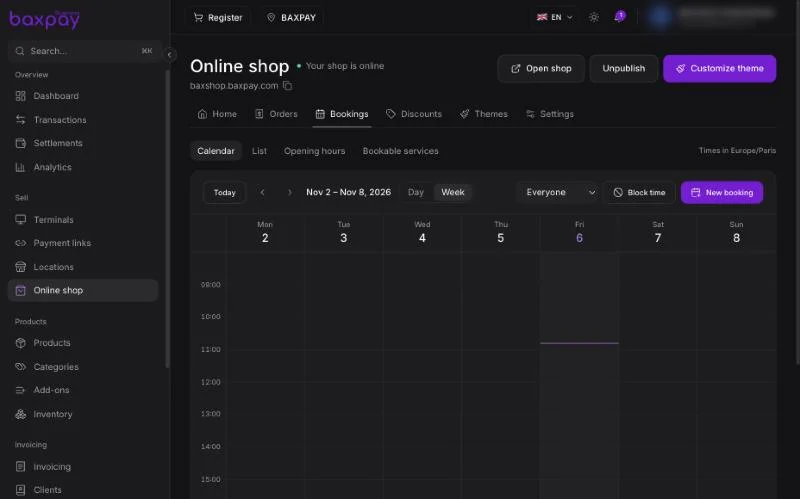
- Cambia entre Día y Semana, y desplázate con las flechas o con Hoy.
- Muestra Todos o el calendario de un miembro del equipo.
- Las horas siguen la zona horaria de tu tienda, indicada arriba a la derecha.
Añadir una reserva tú mismo
Selecciona Nueva reserva, o haz doble clic en una hora libre del calendario. Elige el servicio, la hora y el cliente. Una reserva que añades tú queda confirmada al momento y el cliente paga en el local.
Bloquear horas
Usa Bloquear horas para vacaciones, la pausa de mediodía o tiempo personal, de modo que los clientes no puedan reservar. El mismo botón añade horas de apertura extra. Las reservas ya hechas se mantienen.
La vista Lista muestra las mismas reservas en forma de lista, más fácil de buscar.
Configuración
| Pestaña | Qué hacer |
|---|---|
| Horario | Los días y horas en que los clientes pueden reservar |
| Servicios reservables | Los servicios que los clientes pueden reservar online |
Un servicio reservable es un producto. En Productos, ábrelo, hazlo reservable y véndelo online; después define:
- Duración, y cada cuánto puede empezar una franja
- Margen de tiempo antes y después
- Antelación mínima antes de una reserva
- Pago en línea: el precio completo, o un anticipo en porcentaje con el resto pagado en el local
Los clientes eligen una hora libre en tu tienda y pagan online. Su franja queda reservada mientras pagan; si el pago no se completa a tiempo, la franja vuelve a estar disponible.
Si conectas Google Calendar, sus horas ocupadas también bloquean tus franjas. Solo el propietario o un administrador puede conectarlo.
Antes de empezar
- Tu Tienda online está publicada.
- Los miembros del equipo que atienden citas están en Equipo.
Volver al README