
Última actualización:
Categorías
Abre Productos › Categorías.
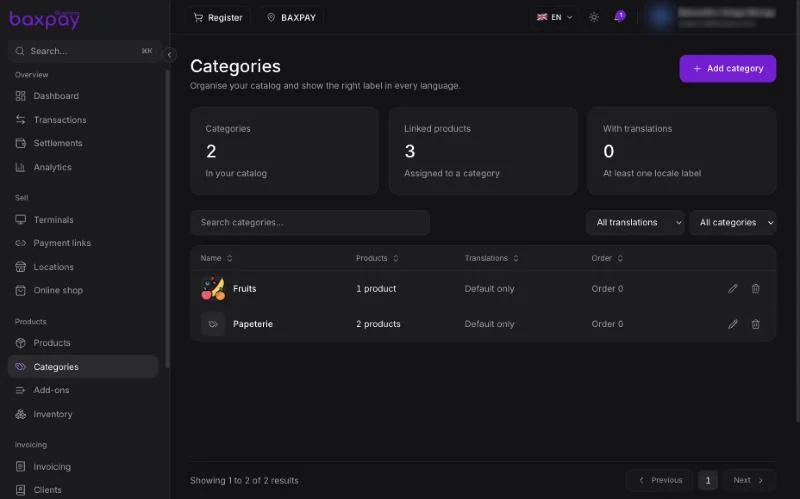
La página muestra cuántas categorías tienes, cuántos productos están vinculados a una y cuántas categorías tienen una etiqueta traducida.
Crear una categoría
- Selecciona Añadir categoría.
- Escribe el nombre predeterminado y, si quieres, una descripción.
- En Traducciones, añade una etiqueta para cada idioma que leen tus clientes. Si dejas una vacía, en ese idioma se muestra el nombre predeterminado.
- Define el orden de visualización para elegir dónde aparece en la lista.
Vincular productos
Abre un producto en Productos y elige su categoría. La lista de categorías muestra entonces el número de productos de cada una.
Usa los filtros para encontrar categorías con traducciones, solo nombre predeterminado, con productos o vacías.
Complementos
Abre Productos › Complementos.
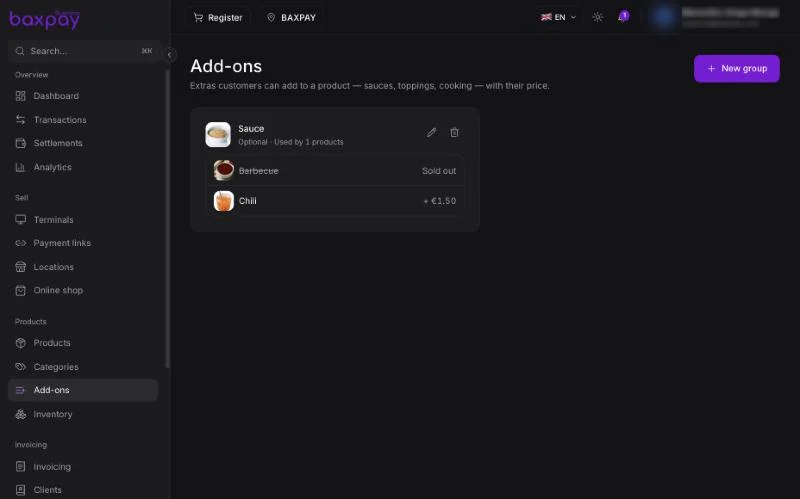
Los complementos se organizan en grupos. Un grupo como Salsa contiene opciones como Barbacoa y Picante, cada una con su propio precio (o gratis).
Crear un grupo
- Selecciona Nuevo grupo y ponle un nombre.
- Indica cuántas opciones puede elegir un cliente con Al menos y Como máximo. Al menos 0 hace que el grupo sea opcional; al menos 1 hace que la elección sea obligatoria, por ejemplo un punto de cocción.
- Añade cada opción con su precio, o deja el precio vacío para una opción gratuita.
- Asocia el grupo a los productos que lo ofrecen.
Agotado
Marca una opción como agotada cuando se te acabe. Sigue en el grupo, tachada, y los clientes no pueden elegirla hasta que la vuelvas a activar.
Dónde los ven los clientes
- Caja y terminales TPV: el cajero elige los complementos al añadir el producto.
- Tienda online y enlaces de pago con productos: el cliente los elige antes de pagar.
El precio del complemento se suma a la línea y aparece en el recibo.
Siguiente: Contabilidad →