
Última actualización:
En BaxPay, las ubicaciones determinan:
- Qué terminales pertenecen a cada sitio
- Los niveles de stock de cada producto
- La atribución de ventas de Tap to Pay / Caja
- Dónde pueden vender los dependientes
- El PIN de admin de los lectores de mostrador de ese sitio (Ajustes / Wi‑Fi)
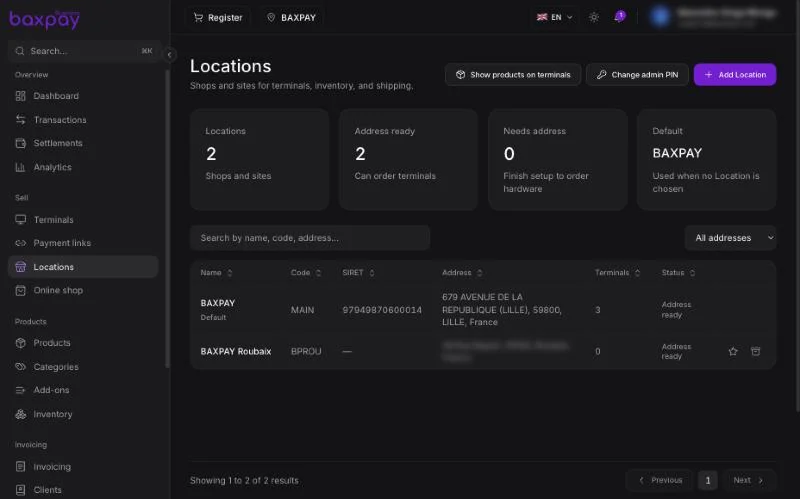
Crea tu primera ubicación
- Abre Ubicaciones en la barra lateral.
- Haz clic en Añadir ubicación.
- Introduce:
- Nombre (p. ej., «Paris Flagship»)
- Código opcional (p. ej.,
PAR-01) - Dirección completa (calle, ciudad, código postal, país) — obligatoria para lectores de tarjetas y Tap to Pay
- Teléfono / zona horaria / SIRET opcionales
- Guarda. La primera ubicación suele quedar marcada como predeterminada.
BaxPay crea automáticamente un PIN de admin para la ubicación (se usa en los lectores de mostrador para Ajustes / Wi‑Fi). Puedes cambiarlo cuando quieras (ver más abajo).
Una tienda o varias
| Configuración | Cómo |
|---|---|
| Una sola tienda | Basta con una ubicación. |
| Varias tiendas | Activa la multiubicación en Ajustes → Productos / funciones y después crea más ubicaciones. |
La multiubicación requiere tener Productos activado. Los pedidos de terminales siguen siendo ilimitados por ubicación.
PIN de admin (Ajustes / Wi‑Fi del lector)
Los lectores de mostrador (S700 / S710) protegen los Ajustes (incluido el Wi‑Fi) con un código de administrador.
- Un PIN por ubicación — todos los lectores asignados a esa ubicación lo comparten.
- Se crea al añadir la ubicación; BaxPay lo aplica a los lectores de ese sitio cuando están listos.
- Cámbialo desde Ubicaciones → Cambiar PIN de admin: selecciona las ubicaciones, introduce un nuevo PIN de 5 dígitos y guarda. Los lectores suelen recogerlo en unos 10 minutos.
Este PIN no se define al emparejar el dispositivo en el terminal. El emparejamiento solo vincula el dispositivo a BaxPay; el PIN de la ubicación ya está definido en Business.
En los S700 / S710 con BaxPay POS como app principal, abre Conectividad / Diagnósticos / Apariencia desde el POS (Más → Ajustes → Dispositivo lector), no deslizando hacia la izquierda. Consulta Ajustes del lector S700 / S710.
Mostrar productos en los terminales
Desde Ubicaciones, abre Mostrar productos en terminales para elegir qué ubicaciones (y qué terminales dentro de ellas) pueden abrir el catálogo de productos en tienda en el POS. Al seleccionar una ubicación se seleccionan todos sus terminales; después puedes ajustar cada dispositivo por separado.
Requiere tener Productos activado en Ajustes. Consulta Productos e inventario y Terminales y SoftPOS.
Editar y archivar
- Edita el nombre o la dirección cuando quieras desde la ficha de la ubicación.
- Archiva una ubicación que ya no uses (conserva el historial y la oculta de los selectores activos).
- Reasigna los terminales antes de archivar si siguen vendiendo (no se puede archivar mientras haya terminales vinculados).
Filtro de ubicación en la cabecera
Al seleccionar una ubicación en la cabecera se limitan a ella:
- El panel y las transacciones
- El stock de productos que se muestra en Caja / catálogo
- La lista de terminales
- Los enlaces de pago vinculados a esa tienda (cuando corresponde)
Elige Todas para ver todo el negocio.
Lista de comprobación
- Al menos una ubicación con la dirección completa
- Ubicación predeterminada correcta
- Multiubicación activada si tienes varias tiendas
- PIN de admin anotado para el personal que configura el Wi‑Fi
- Cada lector de tarjetas asignado a la ubicación correcta (Terminales y SoftPOS)
Siguiente: Productos e inventario →