
Última actualización:
- Lectores de tarjetas (por ejemplo S700 / S710) gestionados en Terminales
- Tap to Pay en un teléfono compatible (app móvil BaxPay Business)
Primero, las ubicaciones
Cada lector debe estar vinculado a una ubicación con la dirección completa. Tap to Pay usa la misma ubicación para las ventas y el stock.
Define (o anota) también el PIN de admin de la ubicación antes de que el personal abra Ajustes / Wi‑Fi en el lector. Consulta Ubicaciones.
Pedir un lector
- Abre Terminales.
- Inicia un pedido.
- Elige la ubicación (y la dirección de envío, que suele ser la de la ubicación).
- Elige un modelo del catálogo.
- Paga en el checkout (el precio incluye impuestos; los impuestos y el envío se muestran en el producto y en el pedido).
- Cuando llegue tu terminal, sigue los pasos de Activar y emparejar más abajo.
Activar y emparejar (primer arranque)
Cuando BaxPay prepara tu pedido, recibes un ID de terminal BaxPay y un código de activación de 8 dígitos (en la tarjeta de emparejamiento / QR, y en los detalles del terminal mientras el lector espera a ser activado).
En el dispositivo:
- Enciéndelo y conéctalo a la red (Wi‑Fi desde los Ajustes del lector: usa el PIN de admin de la ubicación, o el código de fábrica hasta que tu PIN personalizado esté listo).
- Abre la app BaxPay POS.
- Escanea el QR de emparejamiento o introduce el ID de terminal BaxPay + el código de activación.
- Confirma el dispositivo (el número de serie del hardware se lee automáticamente cuando es posible).
- Termina el registro: no defines un PIN de admin en el dispositivo durante el emparejamiento; ese PIN pertenece a la ubicación en Business.
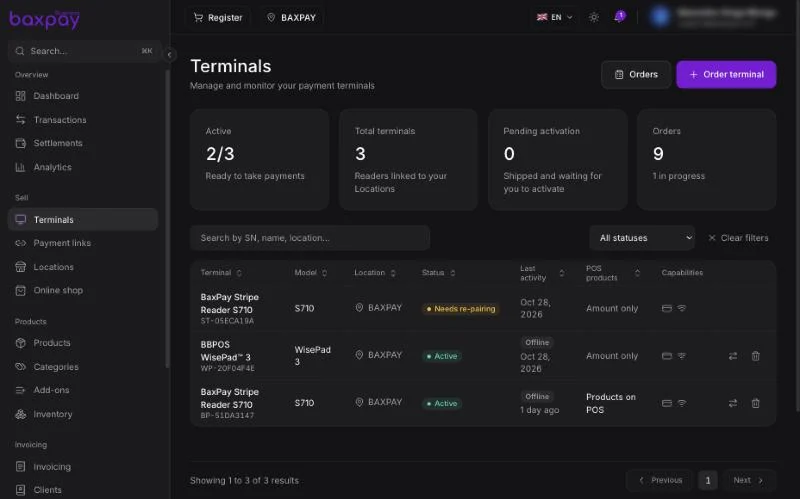
Tras el emparejamiento, el terminal aparece como Activo en la página Terminales.
Lectores de mostrador (S700 / S710)
Cuando BaxPay POS es la app principal del lector, deslizar desde la izquierda ya no abre los ajustes del dispositivo. El personal abre Conectividad, Diagnósticos y Apariencia desde Más → Ajustes → Dispositivo lector. Guía completa: Ajustes del lector S700 / S710.
Mostrar productos en el teclado del POS
Por defecto, el POS físico solo permite introducir importes. Para abrir el catálogo en tienda en determinados dispositivos:
- Activa Productos en Ajustes.
- Abre Ubicaciones → Mostrar productos en terminales.
- Selecciona las ubicaciones (se aplica a todos sus terminales) y ajusta terminal por terminal si hace falta.
- Guarda.
También puedes activar o desactivar el catálogo en un solo terminal desde Terminales → ficha.
Devolver un lector
Puedes devolver uno o varios lectores enviados o entregados en un plazo de 30 días desde la compra (BaxPay puede cambiar este plazo). Pasada esa fecha, el botón de devolución desaparece.
- Desde Terminales (lista de dispositivos comprados) o desde la página del pedido, Devolver artículos.
- Cantidad y motivo (defectuoso, demasiados, configuración demasiado complicada, otro).
- Envía el paquete a BaxPay en el embalaje original, con todos los accesorios.
- Los reembolsos de pagos al contado se emiten cuando BaxPay recibe el paquete. Planes mensuales: las cuotas restantes se detienen cuando se han devuelto todos los dispositivos del pedido.
Asignar / mover un terminal
Desde la ficha del terminal en Terminales:
- Reasígnalo a otra ubicación (el PIN de admin de la ubicación para Ajustes sigue a la ubicación)
- Cámbiale el nombre para que el personal lo identifique («Caja 3»)
- Dalo de baja si se retira del servicio
Usar un lector desde Caja
En la Caja web, si la ubicación tiene lectores, aparece Terminal como método de pago. El personal completa el cobro en el dispositivo (el panel muestra un aviso «listo en el terminal …»; no lee la tarjeta desde el navegador).
En Vender del móvil, Terminal muestra los lectores de la ubicación activa de la misma forma.
Tap to Pay (teléfono)
- Instala la app móvil BaxPay Business.
- Inicia sesión y completa el plan + la configuración de pagos.
- Selecciona una ubicación.
- Abre Vender → importe o productos → Tap to Pay.
- Concede los permisos que pida la app (incluido NFC si hace falta).
- El cliente acerca su tarjeta o su teléfono al tuyo.
Requisitos: un teléfono y un mercado compatibles, el NFC activado y la configuración de pagos completada en BaxPay. En iPhone, puede que Apple tenga que aprobar Tap to Pay para las versiones de producción en el App Store.
WisePad 3 (lector de tarjetas Bluetooth)
WisePad 3 es un pequeño lector Bluetooth con PIN. Cobras con BaxPay Business en tu teléfono, no con la app POS de los S700/S710 ni enviando un pago desde la Caja web.
Guía completa (emparejar en varios teléfonos, lista de comprobación Android, restablecer si se bloquea): WisePad 3.
Pedido y configuración
- En Business → Terminales → Tienda, pide el BBPOS WisePad™ 3.
- Tras el pago, BaxPay añade el lector a tu lista de Terminales (a la espera de activación).
- Asígnalo a una ubicación.
- La tarjeta incluida en la caja explica el emparejamiento por Bluetooth en BaxPay Business, no el proceso con QR que usan los lectores POS de mostrador.
WisePad 3 es un lector móvil. No lo registras en ningún sitio por número de serie, número de pedido ni código de registro: BaxPay lo registra la primera vez que lo conectas por Bluetooth en BaxPay Business.
Emparejar y cobrar
- Enciende el WisePad (no lo emparejes en los ajustes Bluetooth del sistema de tu teléfono).
- Abre BaxPay Business → selecciona la ubicación → Vender.
- Elige WisePad / Lector de tarjetas.
- Permite el acceso a la ubicación y al Bluetooth cuando se te pida.
- Elige tu lector de la lista; confirma el código de 6 dígitos en el teléfono y en el WisePad si aparece.
- Si hace falta una actualización de software, espera a que termine y pide al cliente que presente su tarjeta en el WisePad.
- Tras la primera conexión correcta, BaxPay marca el lector como Activo en tu página Terminales.
Usa WisePad / Lector de tarjetas para este dispositivo. Tarjeta en el terminal es solo para los lectores de mostrador (S700 / S710).
Puedes emparejar el mismo WisePad en más de un teléfono en BaxPay (un pago cada vez). Si no se detecta: WisePad 3 — problemas de conexión.
PIN de caja en el POS físico
En la app POS para Android instalada en un terminal de mostrador, los cajeros abren caja con su PIN de caja antes de vender. Consulta Equipo, roles y PIN de caja.
Ese PIN de caja sirve para el inicio de sesión del personal, no es el PIN de admin de la ubicación para Ajustes / Wi‑Fi del lector.
Aspecto del POS (S700 / S710)
Personaliza el logo, el fondo, los colores y la navegación inferior opcional en Ajustes → Identidad de marca (Terminal / POS). Consulta Ajustes e identidad de marca. Tap to Pay y el WisePad en el teléfono no usan esta pantalla de inicio.
Siguiente: Transacciones y liquidaciones →