
Ultima actualizare:
Calendarul
Deschideți Magazin online › Rezervări.
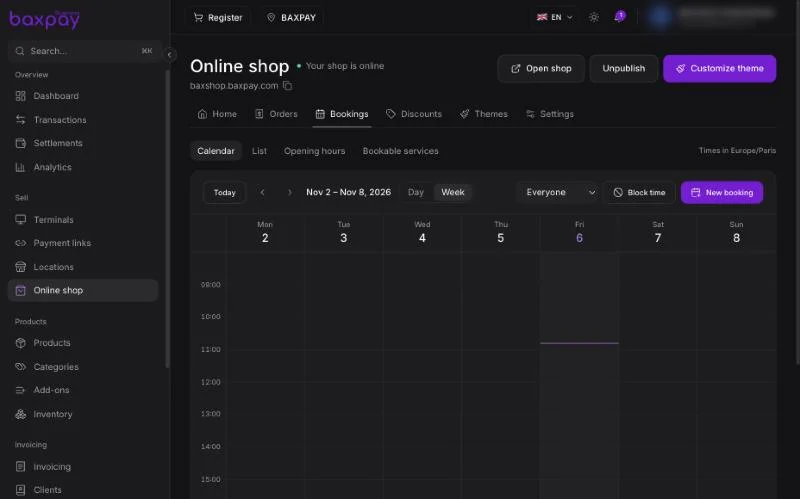
- Comutați între Zi și Săptămână și navigați cu săgețile sau cu Astăzi.
- Afișați Toți sau calendarul unui singur membru al echipei.
- Orele urmează fusul orar al magazinului, afișat în dreapta sus.
Adăugați chiar dvs. o rezervare
Selectați Rezervare nouă sau faceți dublu clic pe un interval liber din calendar. Alegeți serviciul, ora și clientul. O rezervare adăugată de dvs. este confirmată imediat, iar clientul plătește la fața locului.
Blocați timp
Folosiți Blochează timp pentru concedii, pauza de prânz sau timp personal, ca să nu poată fi rezervat de clienți. Același buton adaugă și ore de program suplimentar. Rezervările deja făcute se păstrează.
Vizualizarea Listă arată aceleași rezervări sub formă de listă, mai ușor de căutat.
Configurare
| Filă | Ce faceți |
|---|---|
| Program | Zilele și orele în care clienții pot rezerva |
| Servicii rezervabile | Serviciile pe care clienții le pot rezerva online |
Un serviciu rezervabil este un produs. În Produse, deschideți-l, faceți-l rezervabil și vindeți-l online, apoi setați:
- Durata și cât de des poate începe un interval
- Timpul de pauză înainte și după
- Preavizul minim înainte de o rezervare
- Plata online — prețul întreg sau un avans ca procent, restul fiind plătit la fața locului
Clienții aleg un interval liber în magazinul dvs. și plătesc online. Intervalul le este rezervat cât timp plătesc; dacă plata nu este finalizată la timp, intervalul redevine disponibil.
Dacă conectați Google Calendar, intervalele ocupate din el vă blochează și sloturile. Doar proprietarul sau un administrator îl poate conecta.
Înainte de a începe
- Magazinul online este publicat.
- Membrii echipei care preiau programări sunt în Echipă.
Înapoi la README