
Ultima actualizare:
- Cititoare de carduri (de exemplu S700 / S710), gestionate din Terminale
- Tap to Pay pe un telefon compatibil (aplicația mobilă BaxPay Business)
Mai întâi locațiile
Fiecare cititor trebuie legat de o Locație cu adresă completă. Tap to Pay folosește aceeași locație pentru vânzări și stoc.
Setați (sau notați) și PIN-ul admin al Locației înainte ca personalul să deschidă Setări / Wi‑Fi pe cititor. Vedeți Locații.
Comandați un cititor
- Deschideți Terminale.
- Începeți o comandă.
- Alegeți locația (și adresa de livrare — de obicei adresa locației).
- Alegeți un model din catalog.
- Plătiți la checkout (prețul include taxele; taxele și livrarea sunt afișate pe produs și pe comandă).
- Când primiți terminalul, urmați pașii de la Activare și asociere de mai jos.
Activare și asociere (prima pornire)
Când BaxPay pregătește comanda, primiți un BaxPay Terminal ID și un cod de activare de 8 cifre (pe cardul / codul QR de asociere și în detaliile terminalului cât timp cititorul așteaptă activarea).
Pe dispozitiv:
- Porniți-l și conectați-l la rețea (Wi‑Fi din Setările cititorului — folosiți PIN-ul admin al Locației sau codul de acces din fabrică până când PIN-ul dvs. este gata).
- Deschideți aplicația BaxPay POS.
- Scanați codul QR de asociere sau introduceți BaxPay Terminal ID + codul de activare.
- Confirmați dispozitivul (seria hardware este citită automat când este posibil).
- Finalizați înregistrarea — nu setați un PIN admin pe dispozitiv în timpul asocierii; acel PIN aparține Locației din Business.
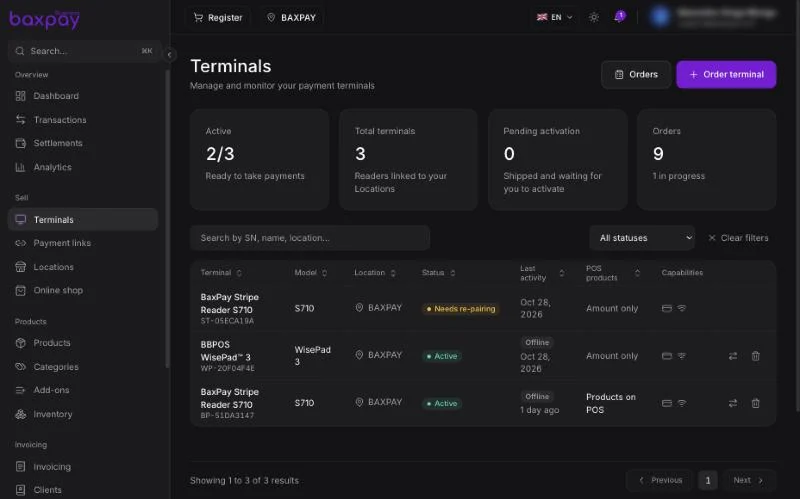
După asociere, terminalul apare ca Activ pe pagina Terminale.
Cititoare de tejghea (S700 / S710)
Când BaxPay POS este aplicația principală a cititorului, glisarea dinspre stânga nu mai deschide setările dispozitivului. Personalul deschide Conectivitate, Diagnostice și Aspect din Mai mult → Setări → Dispozitiv cititor. Ghid complet: Setări cititor S700 / S710.
Afișarea produselor pe tastatura POS
Implicit, POS-ul hardware afișează doar introducerea sumei. Ca să deschideți catalogul din magazin pe anumite dispozitive:
- Activați Produse în Setări.
- Deschideți Locații → Afișează produsele pe terminale.
- Selectați Locațiile (se aplică tuturor terminalelor din ele) și ajustați pe terminal, dacă e nevoie.
- Salvați.
Puteți și activa/dezactiva catalogul pe un singur terminal din Terminale → detalii.
Returnarea unui cititor
Puteți returna unul sau mai multe cititoare expediate sau livrate în 30 de zile de la cumpărare (BaxPay poate modifica acest termen). După această dată, butonul de retur dispare.
- Din Terminale (lista de dispozitive cumpărate) sau din pagina comenzii, alegeți Returnează articole.
- Cantitatea și motivul (defect, prea multe, configurare prea complicată, altul).
- Trimiteți coletul către BaxPay în ambalajul original, cu toate accesoriile.
- Rambursările în bani se fac când BaxPay primește coletul. Planuri lunare: ratele rămase se opresc când toate dispozitivele din comandă au fost returnate.
Alocarea / mutarea unui terminal
Din detaliile terminalului puteți:
- Să-l realocați altei locații (PIN-ul admin al Locației pentru Setări urmează Locația)
- Să-l redenumiți ca să fie clar pentru personal („Casa 3”)
- Să-i anulați înregistrarea dacă îl scoateți din uz
Folosirea unui cititor din Casă
La Casa web, dacă locația are cititoare, Terminal apare ca metodă de plată. Personalul finalizează plata pe dispozitiv (dashboard-ul afișează un mesaj „gata pe terminalul …” — nu preia cardul din browser).
În Vinde pe mobil, Terminal listează la fel cititoarele locației active.
Tap to Pay (telefon)
- Instalați aplicația mobilă BaxPay Business.
- Autentificați-vă, finalizați planul + configurarea plăților.
- Selectați o locație.
- Deschideți Vinde → sumă sau produse → Tap to Pay.
- Acordați permisiunile cerute de aplicație (inclusiv NFC, dacă e nevoie).
- Clientul își apropie cardul sau telefonul de al dvs.
Cerințe: un telefon și o piață compatibile, NFC activat și configurarea plăților finalizată în BaxPay. Pe iPhone, este posibil ca Apple să trebuiască să aprobe Tap to Pay pentru versiunile de producție din App Store.
WisePad 3 (cititor de carduri Bluetooth)
WisePad 3 este un mic cititor PIN Bluetooth. Încasați plățile cu BaxPay Business pe telefon — nu cu aplicația POS de pe S700/S710 și nu trimițând o plată din Casa web.
Ghid complet (asociere pe mai multe telefoane, listă de verificare Android, resetare dacă se blochează): WisePad 3.
Comandă și configurare
- În Business → Terminale → Magazin, comandați BBPOS WisePad™ 3.
- După plată, BaxPay adaugă cititorul în lista Terminale (în așteptarea activării).
- Alocați-l unei Locații.
- Cardul din cutie explică asocierea prin Bluetooth în BaxPay Business — nu fluxul cu cod QR folosit pentru cititoarele POS de tejghea.
WisePad 3 este un cititor mobil. Nu îl înregistrați nicăieri după seria de fabricație, numărul comenzii sau un cod de înregistrare: BaxPay îl înregistrează prima dată când vă conectați prin Bluetooth în BaxPay Business.
Asociere și încasarea unei plăți
- Porniți WisePad (nu îl asociați din setările Bluetooth ale sistemului telefonului).
- Deschideți BaxPay Business → selectați Locația → Vinde.
- Alegeți WisePad / Cititor de carduri.
- Permiteți Locație și Bluetooth când vi se cere.
- Alegeți cititorul din listă; confirmați codul de 6 cifre pe telefon și pe WisePad, dacă este afișat.
- Dacă este necesară o actualizare de software, așteptați să se termine, apoi cereți clientului să prezinte cardul pe WisePad.
- După prima conexiune reușită, BaxPay marchează cititorul ca Activ pe pagina Terminale.
Folosiți WisePad / Cititor de carduri pentru acest dispozitiv. Card pe terminal este doar pentru cititoarele de tejghea (S700 / S710).
Puteți asocia același WisePad pe mai multe telefoane în BaxPay (o singură plată odată). Dacă descoperirea eșuează: WisePad 3 — probleme de conexiune.
PIN de casă pe POS-ul hardware
În aplicația POS Android instalată pe un terminal de tejghea, casierii deschid casa cu PIN-ul de casă înainte de a vinde. Vedeți Echipă, roluri și PIN-uri de casă.
Acest PIN de casă este pentru autentificarea personalului, nu PIN-ul admin al Locației pentru Setări / Wi‑Fi pe cititor.
Aspectul POS (S700 / S710)
Personalizați logoul, fundalul, culorile și navigarea opțională din partea de jos din Setări → Identitate vizuală (Terminal / POS). Vedeți Setări și branding. Tap to Pay și WisePad pe telefon nu folosesc acest ecran principal.
Următorul: Tranzacții și decontări →