
Ultima actualizare:
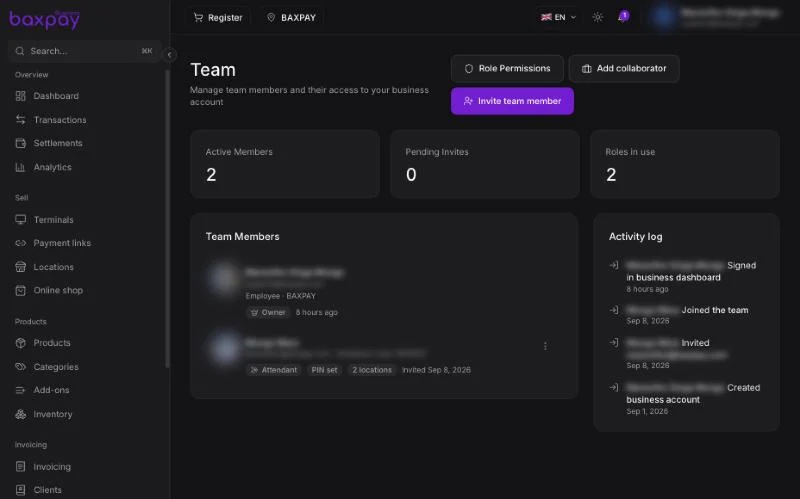
Cale: Setări → Spațiu de lucru → Echipă (sau /team).
Rolurile, pe scurt
| Rol | Acces la dashboard | Vânzare | Note |
|---|---|---|---|
| Proprietar | Complet (inclusiv facturare / ștergere) | Da | Creatorul contului; vede toate tranzacțiile |
| Administrator | Aproape complet (fără ștergerea contului / unele acțiuni de facturare) | Da | Locațiile alocate sau toate, dacă nu e setată niciuna |
| Manager | Operațiuni: terminale (comandă), rambursări, vânzări, linkuri de plată | Da | Locațiile alocate sau toate, dacă nu e setată niciuna; nu poate adăuga locații, decontări, plan, dezvoltatori |
| Casier | Axat pe vânzare (casă, produse, propriile tranzacții) | Da | Trebuie să aibă locație/locații alocate; fără terminale / Setări / Echipă |
| Vizualizator | Doar citire (rapoarte, produse, clienți) | Nu | Locațiile alocate; fără casă / linkuri de plată |
| Colaborator | Fără acces la dashboard | Nu | Doar carduri / avansuri salariale |
Invitați un membru al echipei
- Deschideți Echipă și faceți clic pe Invitați un membru al echipei.
- Introduceți adresa de e-mail de serviciu.
- Alegeți rolul (Administrator / Manager / Casier / Vizualizator).
- Pentru Casieri: bifați cel puțin o locație.
- Pentru Administrator / Manager / Casier: setați un cod de angajat unic (2–16 litere/cifre).
- Opțional, setați acum un PIN de casă (4–6 cifre) (necesită codul de angajat).
- Trimiteți invitația — BaxPay îi trimite prin e-mail un link Acceptați invitația (valabil 7 zile). Limba e-mailului urmează țara afacerii.
Înainte de schimbarea rolului, dezactivare, eliminare, ștergerea PIN-ului și realocarea locațiilor apar ferestre de confirmare. Aceste acțiuni trimit și un e-mail tranzacțional (care nu conține niciodată PIN-ul).
Acceptarea invitației (persoana invitată)
- Deschideți e-mailul și faceți clic pe Acceptați invitația (sau deschideți
/accept-invite?token=…). - E-mail nou: setați prenumele, numele și parola → sunteți autentificat.
- Utilizator BaxPay Business existent (fără o afacere proprie): confirmați acceptarea → autentificați-vă cu parola.
- Utilizatorii care au deja o afacere proprie nu pot accepta invitații în echipă (exclusivitatea proprietarului). Cei care nu sunt proprietari se pot alătura mai multor afaceri și pot comuta între ele din header.
Folosiți Retrimiteți invitația din meniul membrului dacă e-mailul s-a pierdut sau a expirat.
Colaboratorii nu sunt invitați prin e-mail (nu au acces la dashboard).
Alocarea locațiilor mai târziu
Meniul membrului → Locații → bifați magazinele → Salvați (confirmați mai întâi).
Casierii văd / vând doar în locațiile alocate.
Managerii / administratorii fără alocări văd toate locațiile.
Cod de angajat + PIN de casă
Deschiderea casei pe POS folosește codul de angajat + PIN-ul. PIN-urile se pot repeta; codul de angajat identifică în mod unic casierul în cadrul afacerii.
Unde le introduce personalul
- Aplicația BaxPay POS → Deschide casa → codul de angajat → PIN → începerea turei.
PIN gestionat de angajat (Profil)
Personalul care are un PIN de casă poate deschide Profil (/profile), poate cere un cod unic (OTP) prin e-mail și apoi poate seta un PIN nou. Este nevoie de un cod de angajat setat deja de un proprietar/administrator. Proprietarii nu folosesc PIN-uri de casă.
PIN gestionat de administrator (Echipă)
Proprietarii/administratorii pot în continuare să seteze sau să șteargă un PIN din meniul ⋮ al membrului (confirmare + e-mail de notificare; fără OTP). La ștergere, valoarea PIN-ului nu este trimisă niciodată prin e-mail.
Nu este același lucru cu PIN-ul admin al Locației
PIN-urile de casă deblochează casierii în aplicația POS. PIN-ul admin al Locației deblochează Setările / Wi‑Fi pe cititor (un cod pe Locație). Acesta se gestionează din Locații → Schimbă PIN-ul admin — vedeți Locații.
Opțiunea Casă deschisă obligatorie pe terminale, setată pe locație (proprietar/administrator), obligă terminalele din acea locație să deschidă casa înainte de a vinde.
Mai multe afaceri (pentru cei care nu sunt proprietari)
Un utilizator care nu deține o afacere poate fi membru ACTIV în mai multe afaceri. Folosiți meniul contului din header ca să comutați. Proprietarii păstrează o singură afacere proprie și nu se pot alătura altei afaceri ca membri ai echipei.
Ghid pentru supermarket
- Creați o Locație pentru magazin.
- Alocați fiecare S710 (sau fiecare casă) acelei locații.
- Invitați fiecare casier ca Casier, alocați magazinul, setați codul de angajat + PIN-ul.
- Opțional, activați Casă deschisă obligatorie pe terminale pe locație.
- Dimineața: casierul deschide casa cu codul de angajat + PIN-ul.
- Vinde; stocul este comun; fiecare vânzare înregistrează operatorul.
- La sfârșitul turei: închide casa.
Colaboratori și avansuri salariale
Adăugați un colaborator creează o persoană pentru carduri de cheltuieli / avansuri salariale fără acces la dashboard. Gestionați avansurile din pagina Echipă când acest modul este activat.
Acces la dashboard pe rol
| Zonă | Proprietar | Administrator | Manager | Casier | Vizualizator |
|---|---|---|---|---|---|
| Tranzacții | Toate | Locațiile permise | Locațiile permise | Propriile vânzări din locațiile permise | Locațiile permise |
| Locații | Gestionează | Gestionează | Doar vizualizare | Vede locațiile alocate | Vede locațiile alocate |
| Terminale (vizualizare / comandă) | ✓ | ✓ | Comandă în locațiile alocate | — | — |
| Decontări / banking / carduri | ✓ | ✓ | — | — | — |
| Linkuri de plată | ✓ | ✓ | ✓ | — | — |
| Casă / vânzare | ✓ | ✓ | ✓ | ✓ | — |
| Echipă / Persoane / Dezvoltatori / mod live | ✓ | ✓ (echipă) | — | — | — |
| Setări (plan / conturi legate) | ✓ | ✓ | Limitat (fără plan / conturi legate / dezvoltatori) | — | — |
| Profil (date personale + OTP pentru PIN de casă) | ✓ | ✓ | ✓ | ✓ | ✓ |
| Analiză | ✓ | ✓ | ✓ | — | ✓ |
Casierii și vizualizatorii trebuie să aibă cel puțin o locație alocată; altfel, în mod normal, văd goale datele filtrate pe locație.
Sfaturi de securitate
- Codurile de angajat trebuie să fie unice în cadrul afacerii; PIN-urile se pot repeta.
- Ștergeți PIN-ul și dezactivați contul când cineva pleacă.
- Pentru casierii propriu-ziși, preferați rolul Casier (nu Administrator).
- Confirmați fiecare schimbare de rol/acces în Echipă — personalul primește un e-mail.
Următorul: Setări și branding →