
Ultima actualizare:
În BaxPay, locațiile determină:
- Unde aparține fiecare terminal
- Nivelurile de stoc pentru fiecare produs
- Atribuirea vânzărilor din Tap to Pay / Casă
- Unde au voie să vândă casierii
- PIN-ul admin pentru cititoarele de tejghea din acel loc (Setări / Wi‑Fi)
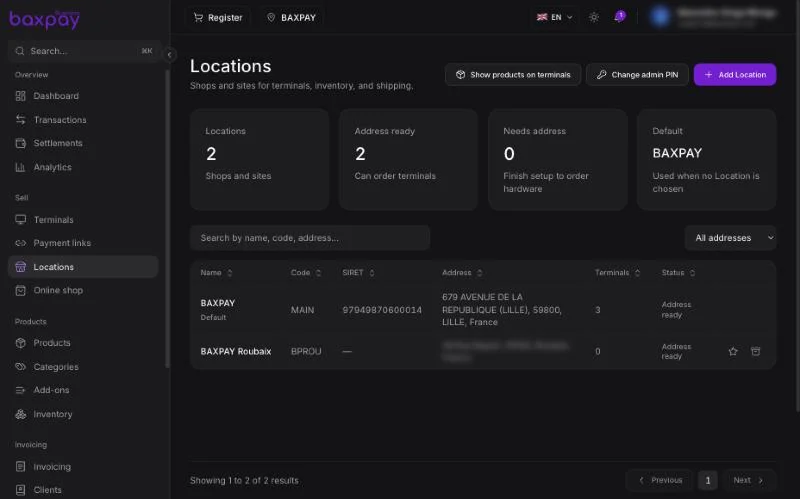
Creați prima locație
- Deschideți Locații din bara laterală.
- Faceți clic pe Adaugă locație.
- Introduceți:
- Nume (de exemplu „Paris Flagship”)
- Cod opțional (de exemplu
PAR-01) - Adresa completă (stradă, oraș, cod poștal, țară) — obligatorie pentru cititoarele de carduri și Tap to Pay
- Opțional: telefon / fus orar / SIRET
- Salvați. Prima locație este adesea marcată ca implicită.
BaxPay creează automat un PIN admin pentru Locație (folosit pe cititoarele de tejghea pentru Setări / Wi‑Fi). Îl puteți schimba oricând (vedeți mai jos).
Un magazin sau mai multe
| Configurare | Cum |
|---|---|
| Un singur magazin | O singură locație este suficientă. |
| Mai multe magazine | Activați multi-locație din Setări → Produse / funcții, apoi creați mai multe locații. |
Multi-locația necesită ca Produsele să fie activate. Comenzile de terminale rămân nelimitate pentru fiecare Locație.
PIN admin (Setări / Wi‑Fi pe cititor)
Cititoarele de tejghea (S700 / S710) protejează Setările (inclusiv Wi‑Fi) cu un cod de acces de administrator.
- Un PIN pe Locație — toate cititoarele alocate acelei Locații îl folosesc în comun.
- Este creat când adăugați Locația; BaxPay îl aplică pe cititoarele din acel loc când acestea sunt pregătite.
- Îl schimbați din Locații → Schimbă PIN-ul admin: selectați Locațiile, introduceți un PIN nou de 5 cifre și salvați. De obicei, cititoarele îl preiau în aproximativ 10 minute.
Acesta nu se setează pe terminal în timpul asocierii dispozitivului. Asocierea doar leagă dispozitivul de BaxPay; PIN-ul Locației este deja definit în Business.
Pe S700 / S710, cu BaxPay POS ca aplicație principală, deschideți Conectivitate / Diagnostice / Aspect din POS (Mai mult → Setări → Dispozitiv cititor), nu glisând spre stânga. Vedeți Setări cititor S700 / S710.
Afișarea produselor pe terminale
Din Locații, deschideți Afișează produsele pe terminale ca să alegeți ce Locații (și ce terminale din ele) pot deschide catalogul de produse din magazin pe POS. Când selectați o Locație, se selectează toate terminalele de acolo; apoi puteți ajusta fiecare dispozitiv în parte.
Necesită Produsele activate în Setări. Vedeți Produse și inventar și Terminale.
Editare și arhivare
- Editați oricând numele/adresa din detaliile locației.
- Arhivați o locație pe care nu o mai folosiți (istoricul se păstrează; locația nu mai apare în listele de selecție active).
- Realocați terminalele înainte de arhivare dacă încă vând (arhivarea este blocată cât timp există terminale legate).
Filtrul de locație din header
Când selectați o locație în header, se filtrează:
- Panoul și tranzacțiile
- Stocul de produse afișat la Casă / în catalog
- Lista de terminale
- Linkurile de plată legate de acel magazin (când este cazul)
Alegeți Toate ca să vedeți întreaga afacere.
Listă de verificare
- Cel puțin o locație cu adresă completă
- Locația implicită este cea corectă
- Multi-locație activată dacă aveți mai multe magazine
- PIN-ul admin notat pentru personalul care configurează Wi‑Fi
- Fiecare cititor de carduri alocat locației corecte (Terminale)
Următorul: Produse și inventar →