
Ultima actualizare:
Categorii
Deschideți Produse › Categorii.
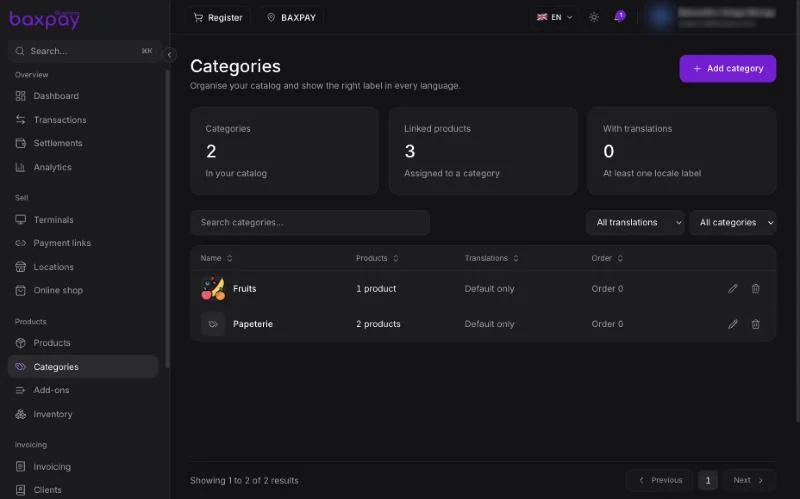
Pagina arată câte categorii aveți, câte produse sunt legate de o categorie și câte categorii au o etichetă tradusă.
Creați o categorie
- Selectați Adaugă categorie.
- Introduceți numele implicit și, dacă doriți, o descriere.
- La Traduceri, adăugați o etichetă pentru fiecare limbă pe care o citesc clienții dvs. Dacă lăsați una goală, în acea limbă se afișează numele implicit.
- Setați ordinea de afișare ca să alegeți unde apare categoria în listă.
Legați produsele
Deschideți un produs în Produse și alegeți-i categoria. Lista de categorii arată apoi numărul de produse din fiecare.
Folosiți filtrele ca să găsiți categoriile cu traduceri, doar cu numele implicit, cu produse sau goale.
Suplimente
Deschideți Produse › Suplimente.
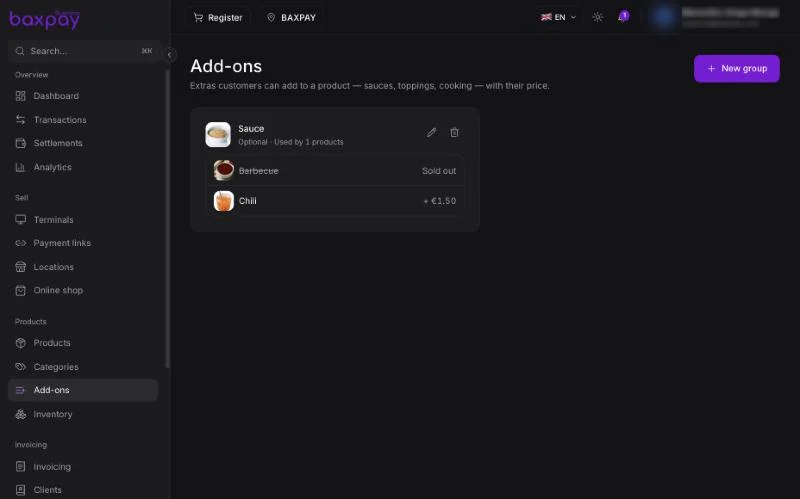
Suplimentele sunt organizate în grupuri. Un grup precum Sos conține opțiuni precum Barbecue și Chili, fiecare cu propriul preț (sau gratuită).
Creați un grup
- Selectați Grup nou și dați-i un nume.
- Setați câte opțiuni poate alege un client cu Cel puțin și Cel mult. Cel puțin 0 face grupul opțional; cel puțin 1 face alegerea obligatorie, de exemplu un mod de preparare.
- Adăugați fiecare opțiune cu prețul ei sau lăsați prețul gol pentru o opțiune gratuită.
- Atașați grupul produselor care îl oferă.
Epuizat
Marcați o opțiune ca epuizată când nu mai aveți. Rămâne în grup, tăiată, iar clienții nu o pot alege până nu o reactivați.
Unde le văd clienții
- Casă și terminale POS — casierul alege suplimentele când adaugă produsul.
- Magazin online și linkuri de plată cu produse — clientul le alege înainte de a plăti.
Prețul suplimentului se adaugă la linie și apare pe bon.
Următorul: Contabilitate →