
Última atualização:
O calendário
Abra Loja online › Marcações.
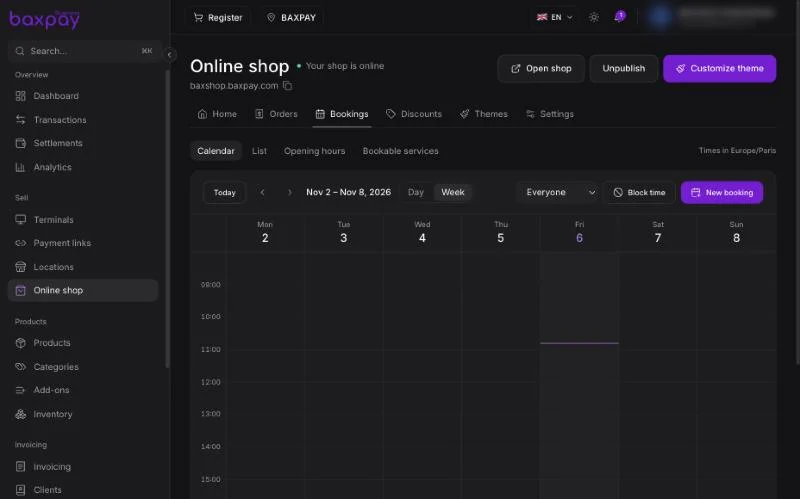
- Alterne entre Dia e Semana, e navegue com as setas ou Hoje.
- Mostre Todos ou o calendário de um membro da equipa.
- As horas seguem o fuso horário da sua loja, indicado no canto superior direito.
Adicionar uma marcação
Selecione Nova marcação, ou faça duplo clique num horário vazio do calendário. Escolha o serviço, a hora e o cliente. Uma marcação que adiciona é confirmada de imediato e o cliente paga no local.
Bloquear horário
Use Bloquear horário para férias, uma pausa de almoço ou tempo pessoal, para que os clientes não o possam reservar. O mesmo botão adiciona horas de abertura extra. As marcações já feitas mantêm-se.
A vista Lista mostra as mesmas marcações em lista, mais fácil de pesquisar.
Configurar
| Separador | O que fazer |
|---|---|
| Horário | Os dias e horas em que os clientes podem marcar |
| Serviços com marcação | Os serviços que os clientes podem marcar online |
Um serviço com marcação é um produto. Em Produtos, abra-o, torne-o reservável e venda-o online, e depois defina:
- Duração, e com que frequência pode começar um horário
- Intervalo antes e depois
- Antecedência mínima antes de uma marcação
- Pagamento online — o preço total, ou um sinal em percentagem, com o resto pago no local
Os clientes escolhem um horário livre na sua loja e pagam online. O horário fica reservado enquanto pagam; se o pagamento não for concluído a tempo, o horário volta a ficar disponível.
Se ligar o Google Calendar, os seus períodos ocupados também bloqueiam os seus horários. Só o proprietário ou um administrador o pode ligar.
Antes de começar
- A sua Loja online está publicada.
- Os membros da equipa que fazem atendimentos estão em Equipa.
Voltar ao README