
Última atualização:
No BaxPay, as localizações determinam:
- Que terminais pertencem a cada sítio
- Os níveis de stock por produto
- A atribuição das vendas do Tap to Pay / Caixa
- Onde os operadores podem vender
- O PIN de admin dos leitores de balcão desse local (Definições / Wi‑Fi)
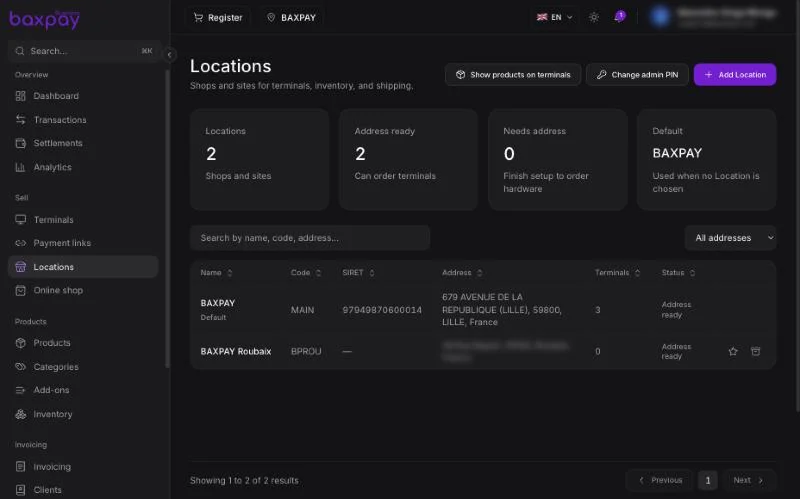
Criar a primeira localização
- Abra Localizações na barra lateral.
- Clique em Adicionar localização.
- Preencha:
- Nome (por exemplo, «Loja principal Paris»)
- Código opcional (por exemplo,
PAR-01) - Morada completa (rua, cidade, código postal, país) — obrigatória para leitores de cartão e Tap to Pay
- Telefone / fuso horário / SIRET opcionais
- Guarde. A primeira localização fica normalmente marcada como predefinida.
O BaxPay cria automaticamente um PIN de admin para a Localização (usado nos leitores de balcão para Definições / Wi‑Fi). Pode alterá-lo a qualquer momento (ver abaixo).
Uma loja ou várias lojas
| Configuração | Como |
|---|---|
| Uma só loja | Basta uma localização. |
| Várias lojas | Ative a multi-localização em Definições → Produtos / funcionalidades e crie mais localizações. |
A multi-localização exige que os Produtos estejam ativados. As encomendas de terminais continuam ilimitadas por Localização.
PIN de admin (Definições / Wi‑Fi do leitor)
Os leitores de balcão (S700 / S710) protegem as Definições (incluindo o Wi‑Fi) com um código de administrador.
- Um PIN por Localização — todos os leitores atribuídos a essa Localização partilham-no.
- É criado quando adiciona a Localização; o BaxPay aplica-o aos leitores desse local quando estiverem prontos.
- Altere-o em Localizações → Alterar PIN de admin: selecione as Localizações, introduza um novo PIN de 5 dígitos e guarde. Os leitores recebem-no normalmente em cerca de 10 minutos.
Não é definido durante o emparelhamento no terminal. O emparelhamento apenas liga o dispositivo ao BaxPay; o PIN da Localização já está definido no Business.
Nos S700 / S710 com o BaxPay POS como app principal, abra Ligações / Diagnósticos / Aspeto a partir do POS (Mais → Definições → Dispositivo leitor), e não deslizando para a esquerda. Ver Definições do leitor S700 / S710.
Mostrar produtos nos terminais
Em Localizações, abra Mostrar produtos nos terminais para escolher que Localizações (e que terminais dentro delas) podem abrir o catálogo de produtos da loja no POS. Ao selecionar uma Localização, seleciona todos os terminais desse local; depois pode ajustar dispositivo a dispositivo.
Exige Produtos ativados nas Definições. Ver Produtos e inventário e Terminais.
Editar e arquivar
- Edite o nome/morada a qualquer momento no detalhe da localização.
- Arquive uma localização que já não usa (mantém o histórico; deixa de aparecer nas listas de seleção ativas).
- Reatribua os terminais antes de arquivar se ainda venderem (não é possível arquivar enquanto houver terminais associados).
Filtro de localização no cabeçalho
Selecionar uma localização no cabeçalho limita:
- O painel e as transações
- O stock de produtos mostrado na Caixa / catálogo
- A lista de terminais
- Os links de pagamento associados a essa loja (quando aplicável)
Escolha Todas as localizações para ver a empresa inteira.
Checklist
- Pelo menos uma localização com morada completa
- Localização predefinida correta
- Multi-localização ativada se tiver várias lojas
- PIN de admin anotado para o pessoal que configura o Wi‑Fi
- Cada leitor de cartão atribuído à localização certa (Terminais)
Seguinte: Produtos e inventário →