
Última atualização:
- Leitores de cartão (por exemplo, S700 / S710) geridos em Terminais
- Tap to Pay num telemóvel compatível (app móvel BaxPay Business)
Primeiro, as localizações
Cada leitor deve estar associado a uma Localização com morada completa. O Tap to Pay usa a mesma localização para as vendas e o stock.
Defina (ou anote) também o PIN de admin da Localização antes de o pessoal abrir as Definições / Wi‑Fi no leitor. Ver Localizações.
Encomendar um leitor
- Abra Terminais.
- Inicie uma encomenda.
- Escolha a localização (e a morada de envio — muitas vezes a morada da localização).
- Escolha um modelo do catálogo.
- Pague no checkout (o preço inclui impostos; os impostos e o envio são indicados no produto e na encomenda).
- Quando o terminal chegar, siga Ativar e emparelhar abaixo.
Ativar e emparelhar (primeiro arranque)
Quando o BaxPay prepara a sua encomenda, recebe um BaxPay Terminal ID e um código de ativação de 8 dígitos (no cartão de emparelhamento / QR e nos detalhes do Terminal enquanto o leitor aguarda ativação).
No dispositivo:
- Ligue-o e ligue-o à rede (Wi‑Fi através das Definições do leitor — use o PIN de admin da Localização, ou o código de fábrica até o seu PIN personalizado estar pronto).
- Abra a app BaxPay POS.
- Leia o QR de emparelhamento ou introduza o BaxPay Terminal ID + o código de ativação.
- Confirme o dispositivo (o número de série do hardware é lido automaticamente quando possível).
- Conclua o registo — não define um PIN de admin no dispositivo durante o emparelhamento; esse PIN pertence à Localização no Business.
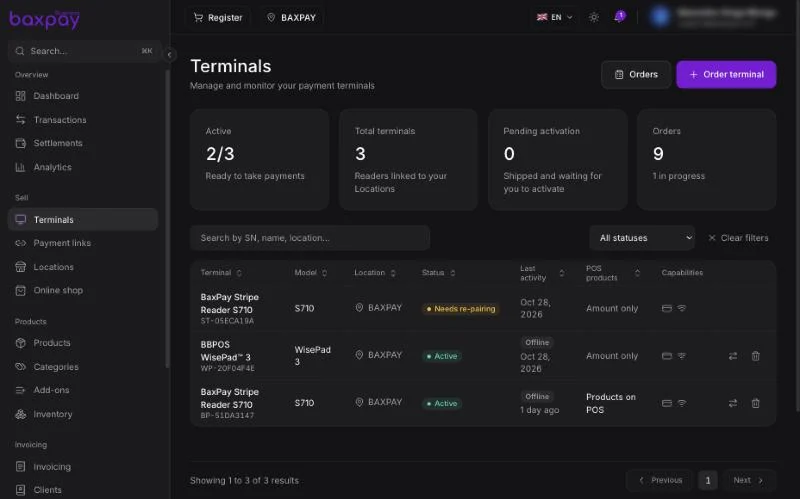
Depois do emparelhamento, o terminal aparece como Ativo na página Terminais.
Leitores de balcão (S700 / S710)
Quando o BaxPay POS é a app principal do leitor, deslizar a partir da esquerda deixa de abrir as definições do dispositivo. O pessoal abre Ligações, Diagnósticos e Aspeto em Mais → Definições → Dispositivo leitor. Guia completo: Definições do leitor S700 / S710.
Mostrar produtos no teclado do POS
Por predefinição, o POS físico mostra apenas o valor. Para abrir o catálogo da loja em dispositivos selecionados:
- Ative Produtos nas Definições.
- Abra Localizações → Mostrar produtos nos terminais.
- Selecione as Localizações (aplica-se a todos os seus terminais) e ajuste terminal a terminal se necessário.
- Guarde.
Também pode ligar ou desligar o catálogo num único terminal em Terminais → detalhe.
Devolver um leitor
Pode devolver um ou mais leitores enviados ou entregues no prazo de 30 dias após a compra (o BaxPay pode alterar este prazo). Depois dessa data, o botão de devolução desaparece.
- Em Terminais (lista de dispositivos comprados) ou na página da encomenda, Devolver artigos.
- Quantidade e motivo (com defeito, demasiados, configuração demasiado complicada, outro).
- Envie a encomenda para o BaxPay na embalagem original, com todos os acessórios.
- Os reembolsos em dinheiro são emitidos quando o BaxPay recebe a encomenda. Planos mensais: as prestações restantes param quando todos os dispositivos da encomenda tiverem sido devolvidos.
Atribuir / mudar um terminal
No detalhe do Terminal:
- Reatribuir a outra localização (o PIN de admin das Definições acompanha a Localização)
- Mudar o nome para facilitar a vida ao pessoal («Caixa 3»)
- Anular o registo se for retirado de serviço
Usar um leitor a partir da Caixa
Na Caixa web, se a localização tiver leitores, Terminal aparece como método de pagamento. O pessoal conclui a cobrança no dispositivo (o painel mostra um aviso «pronto no terminal …» — não lê o cartão a partir do navegador).
Em Vender, no telemóvel, Terminal lista da mesma forma os leitores da localização ativa.
Tap to Pay (telemóvel)
- Instale a app móvel BaxPay Business.
- Inicie sessão e conclua o plano + a configuração de pagamentos.
- Selecione uma localização.
- Abra Vender → valor ou produtos → Tap to Pay.
- Conceda as permissões que a app pedir (incluindo NFC, se necessário).
- O cliente aproxima o cartão ou o telemóvel do seu.
Requisitos: um telemóvel e um mercado compatíveis, NFC ativado e a configuração de pagamentos concluída no BaxPay. No iPhone, a Apple pode ter de aprovar o Tap to Pay para as versões de produção na App Store.
WisePad 3 (leitor de cartões Bluetooth)
O WisePad 3 é um pequeno leitor PIN Bluetooth. Recebe os pagamentos com a BaxPay Business no seu telemóvel — não com a app POS dos S700/S710, nem enviando um pagamento a partir da Caixa web.
Guia completo (emparelhar em vários telemóveis, lista de verificação Android, reposição se ficar bloqueado): WisePad 3.
Encomendar e configurar
- No Business → Terminais → Loja, encomende o BBPOS WisePad™ 3.
- Depois do pagamento, o BaxPay adiciona o leitor à sua lista de Terminais (a aguardar ativação).
- Atribua-o a uma Localização.
- O cartão que vem na caixa explica o emparelhamento na BaxPay Business por Bluetooth — não o fluxo por QR usado nos leitores POS de balcão.
O WisePad 3 é um leitor móvel. Não precisa de o registar em lado nenhum por número de série, número de encomenda ou código de registo: a BaxPay regista-o na primeira vez que o liga por Bluetooth na BaxPay Business.
Emparelhar e receber um pagamento
- Ligue o WisePad (não o emparelhe nas definições Bluetooth do sistema do telemóvel).
- Abra a BaxPay Business → selecione a Localização → Vender.
- Escolha WisePad / Leitor de cartões.
- Permita Localização e Bluetooth quando lhe for pedido.
- Escolha o seu leitor na lista; confirme o código de 6 dígitos no telemóvel e no WisePad, se aparecer.
- Se for necessária uma atualização de software, aguarde que termine e depois peça ao cliente que apresente o cartão no WisePad.
- Depois da primeira ligação bem-sucedida, o BaxPay marca o leitor como Ativo na página Terminais.
Use WisePad / Leitor de cartões para este dispositivo. Cartão no terminal serve apenas para leitores de balcão (S700 / S710).
Pode emparelhar o mesmo WisePad em mais do que um telemóvel no BaxPay (um pagamento de cada vez). Se a deteção falhar: WisePad 3 — problemas de ligação.
PIN de caixa no POS físico
Na app POS Android instalada num terminal de balcão, os operadores de caixa abrem a caixa com o seu PIN de caixa antes de vender. Ver Equipa, funções e PINs de caixa.
Esse PIN de caixa serve para o início de sessão do pessoal, não é o PIN de admin da Localização para as Definições / Wi‑Fi do leitor.
Aspeto do POS (S700 / S710)
Personalize o logótipo, o fundo, as cores e a navegação inferior opcional em Definições → Identidade visual (Terminal / POS). Ver Definições e marca. O Tap to Pay e o WisePad no telemóvel não usam este ecrã inicial.
Seguinte: Transações e liquidações →